
概要
ミラーモディファイアは、オブジェクトを指定軸で左右対称に複製する機能です。キャラクターモデルや対称的な建物など、半分だけ作って反対側を自動生成するために頻繁に使われます。
しかし、ミラーモディファイアを追加したのにオブジェクトが正しく左右(または上下)に複製されない、ミラーされた側がズレて表示される、といったトラブルが起こることがあります。この記事では、その主な原因である「原点のずれ」と「未適用のトランスフォーム」について、確認方法と解決手順を解説します。
原点がずれている場合

ミラーモディファイアはオブジェクトの原点(オレンジ色の点)を中心に反転コピーを作ります。
原点がオブジェクトの中央にあると、その場で重なって複製されてしまい、ミラーの効果が見えません。
解決方法: 原点を移動する
原点をワールドの中心(0,0,0)などに移動させれば、そのポイントを軸にして正しくミラーされます。
-
3Dカーソルをワールド原点に配置
Shift + Cを押す(3Dカーソルが0,0,0の位置に移動します)
-
オブジェクトモードを確認
- 編集モードの場合は
Tabキーでオブジェクトモードに切り替える
- 編集モードの場合は
-
原点を3Dカーソルの位置に移動
- オブジェクトを選択した状態で右クリック
Set Origin→Origin to 3D Cursorを選択
これで原点がワールドの中心に移動し、ミラーモディファイアが正しく機能するようになります。
トランスフォームが未適用の場合
原点を正しく設定してもミラーがズレる場合、オブジェクトのトランスフォーム(スケール・回転)が適用されていない可能性があります。
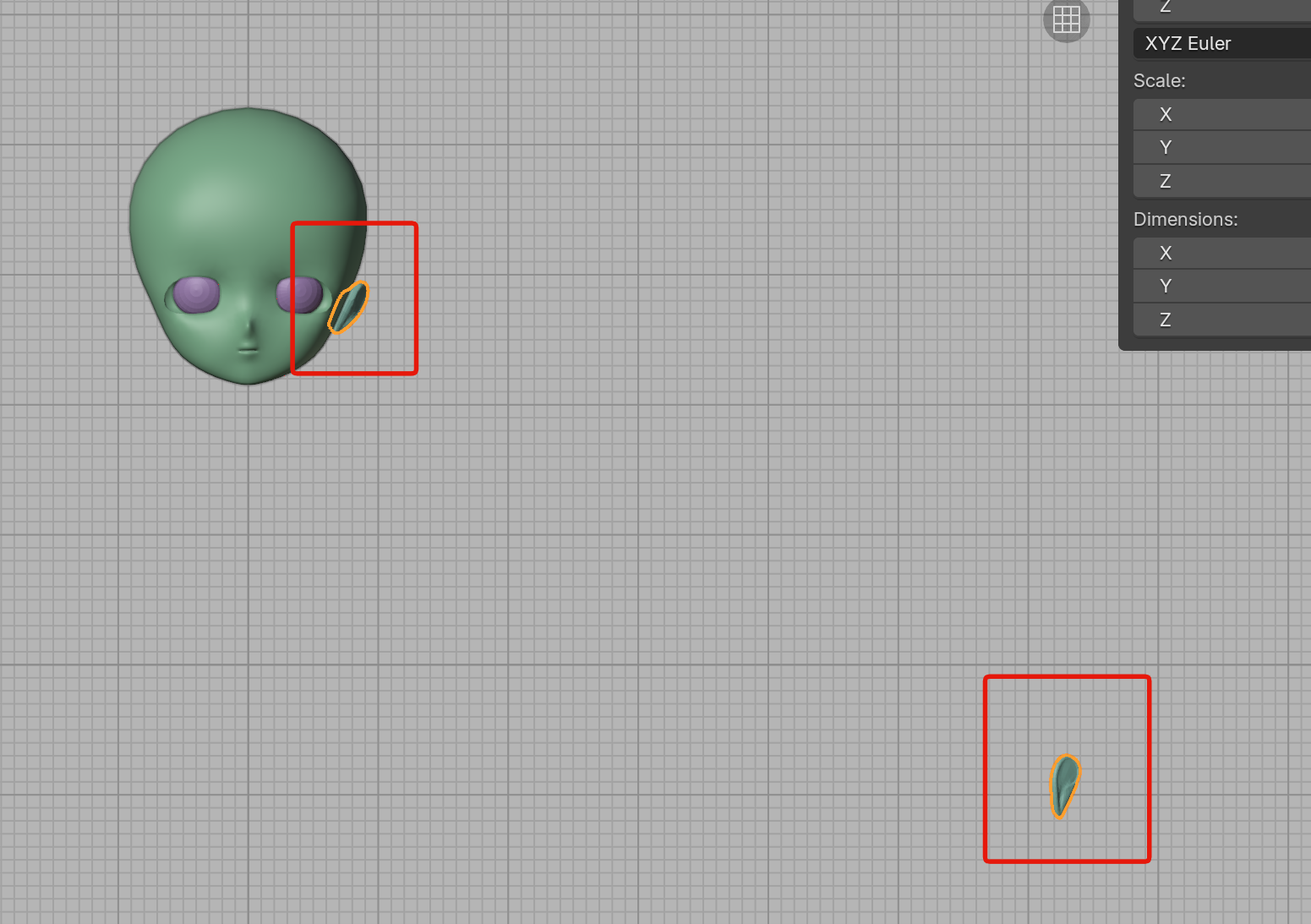
サイドバー(Nキー)の「Transform」パネルでScaleの値を確認します。1.000以外の値になっていると、ミラーの位置がズレます。
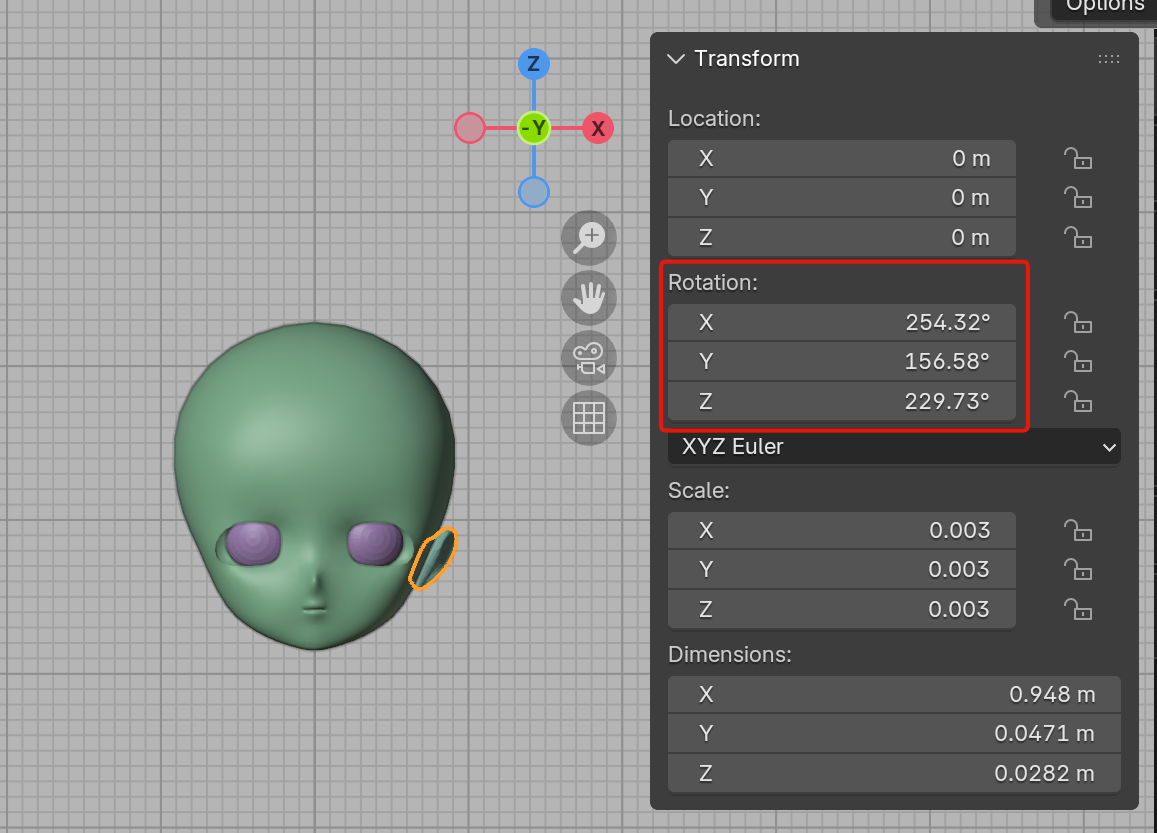
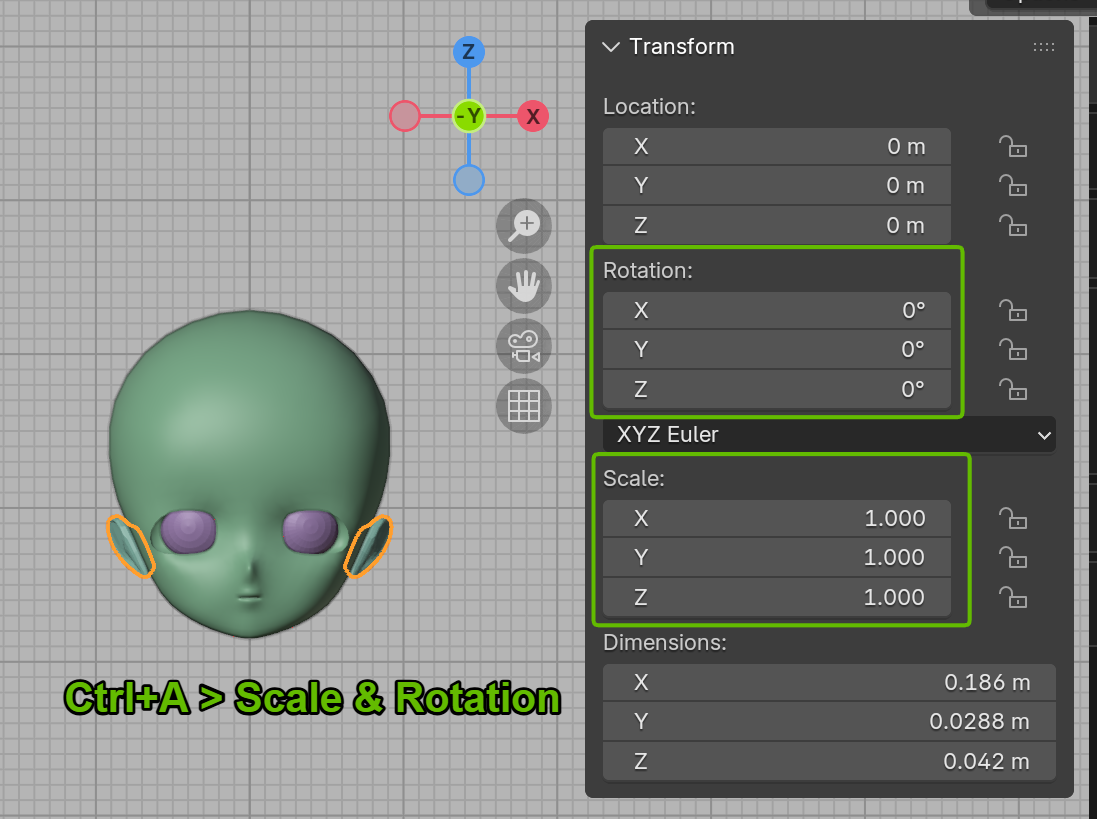
解決方法: トランスフォームを適用する
- オブジェクトモードでオブジェクトを選択
Ctrl + Aを押す- 「All Transforms」を選択
これでScaleが1.000にリセットされ、ミラーが正しく機能します。
補足
- 原点とは:オブジェクトの基準点。移動・回転・スケールの中心となる
- 3Dカーソルとは:Blenderで位置を指定するための基準点ツール
- ミラーの軸(X/Y/Z)は必要に応じてモディファイアのプロパティで変更可能