
概要
Godotの内蔵エディタも十分強力ですが、VSCodeやCursorといった外部エディタを連携させることで、開発効率をさらに向上させることができます。この記事では、設定手順から実践的なベストプラクティスまでを解説します。
なぜ外部エディタを使うのか?
外部エディタ連携には、以下のような具体的なメリットがあります。
-
インテリジェントなコーディング支援: VSCodeにGodot拡張機能(Language Server Protocol)を導入することで、高度なコード補完、定義ジャンプ、エラーチェック機能を利用できます。CursorやGitHub Copilotと組み合わせれば、AIによるコード生成も可能です。
-
豊富な拡張機能エコシステム: Git連携(GitLens)、データベース管理、APIクライアントなど、開発に役立つ無数の拡張機能を活用できます。
-
カスタマイズ性と高度な編集機能: マルチカーソル、高度な検索・置換、スニペット登録、Vim/Emacsキーバインドなど、手に馴染んだ編集環境をGodot開発に持ち込めます。
設定手順
ステップ1:Godot側の設定
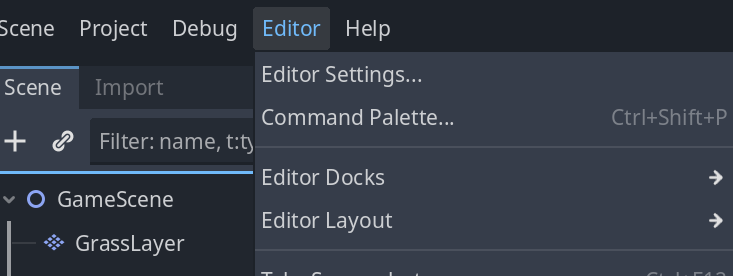
- Godotのメニューバーから
エディタ→エディタ設定を開きます。 - 左側のパネルで
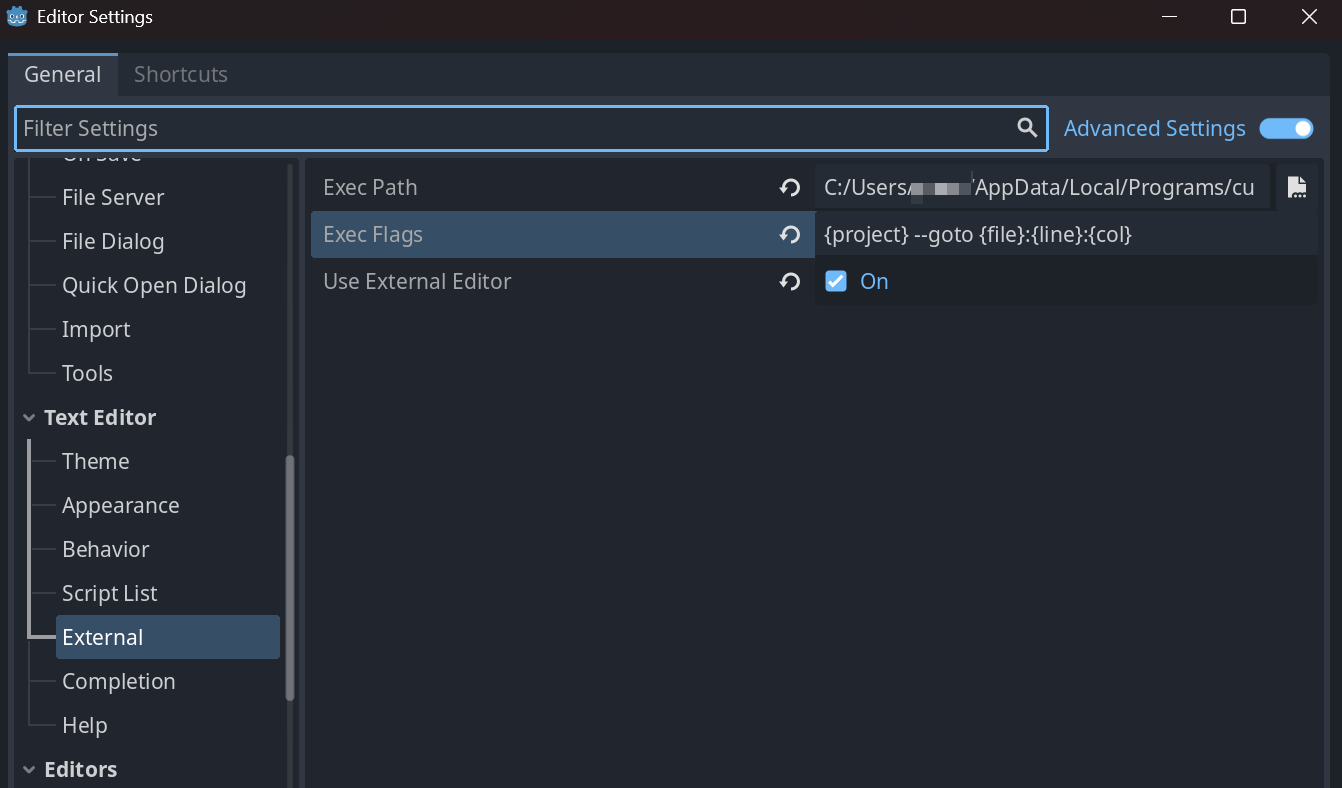
Text Editor→Externalを選択します。 Use External Editorにチェックを入れます。
-
Exec Pathに、使用するエディタの実行ファイルの絶対パスを指定します。- VSCode (Windows):
C:\Users\<ユーザー名>\AppData\Local\Programs\Microsoft VS Code\Code.exe - VSCode (macOS):
/Applications/Visual Studio Code.app/Contents/Resources/app/bin/code - Cursor (Windows):
C:\Users\<ユーザー名>\AppData\Local\Programs\Cursor\Cursor.exe - Cursor (macOS):
/Applications/Cursor.app/Contents/MacOS/Cursor
- VSCode (Windows):
-
Exec Flagsに以下の文字列を設定します。{project} --goto {file}:{line}:{col}
ステップ2:VSCodeにGodot拡張機能を導入
- VSCodeを開き、拡張機能ビュー(
Ctrl+Shift+X)に移動します。 Godot Toolsと検索し、Godot Engineチームが公式に提供している拡張機能をインストールします。- インストール後、VSCodeの左下にGodotのバージョンが表示されれば連携準備は完了です。
ステップ3:デバッグと自動リロードの設定
デバッグ連携: スクリプトエディタ上部の「デバッグ」→「外部エディタでデバッグ」にチェック。エラー発生時に外部エディタで該当箇所が開きます。

自動リロード: 「エディタ設定」→「Text Editor」→「Behavior」→「Auto Reload Scripts on External Change」を有効化。外部エディタでの保存が即座にGodotへ反映されます。
よくある間違いとベストプラクティス
| よくある間違い | ベストプラクティス | |
|---|---|---|
| 設定 | Exec Pathにショートカットのパスを指定してしまう | 必ず実行ファイル本体(.exeやバイナリ)のフルパスを指定する |
| ワークフロー | 変更のたびにGodotとVSCodeを手動で切り替えている | Auto Reloadを有効にし、VSCodeでの保存が自動でGodotに反映されるようにする |
| デバッグ | print()デバッグに頼り切ってしまう | Godot Toolsのデバッグ機能を活用する。ブレークポイントを設定し、変数の内容を確認しながらステップ実行する |
| コード管理 | プロジェクトフォルダをGit管理していない | VSCodeの強力なGit連携機能(GitLensなど)を活用するため、初期段階からGitでバージョン管理を行う |
トラブルシューティング
| 症状 | 確認ポイント |
|---|---|
| ファイルが開かない | Exec Pathとフラグの記述を確認 |
| 変更が反映されない | Auto Reload Scripts on External Changeの有効化 |
| デバッグ時に内部エディタが開く | 外部エディタでデバッグの有効化 |
内蔵エディタとの使い分け
| 内蔵エディタ | 外部エディタ(VSCode) | |
|---|---|---|
| 長所 | 起動が速く手軽、シェーダー編集に優れる | 高度なコード補完、豊富な拡張機能、強力なデバッグ機能とGit連携 |
| 短所 | コード補完が限定的、リファクタリング機能が不足 | 初期設定が必要、別途起動・管理が必要 |
| おすすめ | 小規模なプロトタイピング、シェーダーの微調整 | 中規模以上のプロジェクト、チーム開発 |
まとめ
外部エディタ連携は、Godot開発における強力な武器となります。VSCodeやCursorのパワフルな機能を活用して、快適な開発環境を構築しましょう。