UdonSharpのスクリプトを付けると、Inspectorに設定欄が出てきます。数字を入れる欄と、シーンのオブジェクトをドラッグする欄。見た目は似ていますが、この2つはまったく別のものです。
ここを分けて考えられると、コードを書き換えずに設定だけを変えられるようになります。曖昧なままだと、「コードは正しいのに動かない」に何度もぶつかります。
この記事では、値と参照の違い をつかみ、Inspectorからライトの明るさを切り替えられるようにします。
この記事でわかること
- 「値」と「参照」の違い
- コードの初期値とInspectorの値、どちらが使われるか
[SerializeField] privateを使う理由- 参照が
Noneのまま動かないときの気づき方
床のあるシーンと、最初のUdonSharp の内容を試した状態から始めます。
値はメモ、参照は指差す指
変数には2種類あります。この区別が、これから何度も効いてきます。
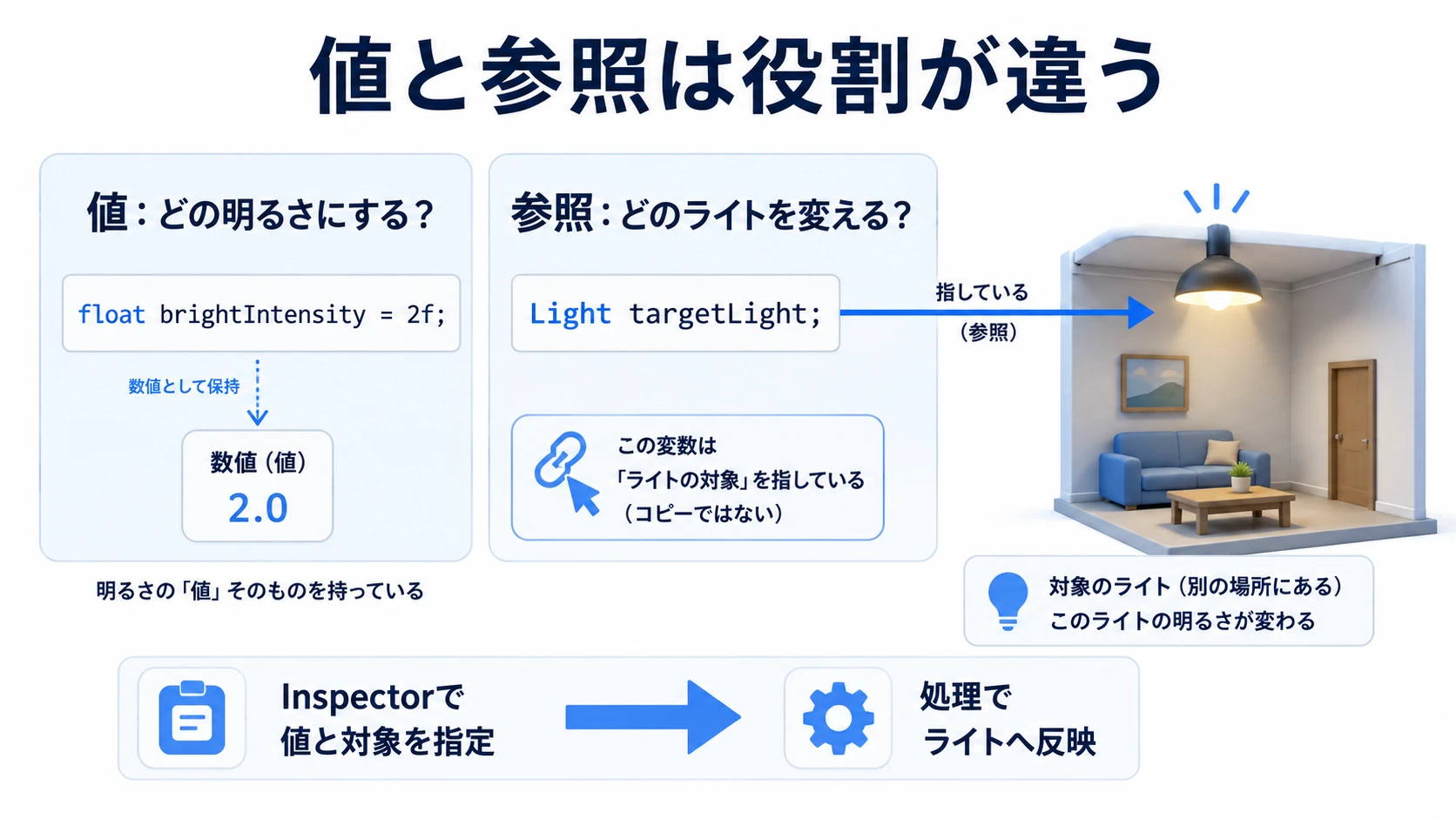
値 は、自分のノートに書いたメモです。「明るさ 2.0」「点灯している」「色はオレンジ」。数字や真偽をそのまま持ちます。ノートを書き換えても、ワールドの中のライトはまだ何も変わりません。
参照 は、「あのランプ」を指差す指です。指の先にある実物をいじると、ワールドの見た目が変わります。指が誰も差していなければ、どれだけノートに数字を書いても何も起きません。
VRChatの場面に置き換えると、こうなります。
スイッチのスクリプトは「明るさの数字」を持っている。でも数字だけでは部屋は明るくならない。Inspectorで どのライトを指すか を決めて、初めて押したときに照明が変わる。
もう1つ大事な性質があります。同じライトを、複数のスイッチが指せます。 入口のスイッチも非常口のスイッチも、同じ天井のライトを指していれば、どちらを押しても同じ実物が点きます。値をコピーしているのではなく、実物を共有しているからです。
この記事で使う型を並べておきます。
| 型 | 種類 | この記事での用途 |
|---|---|---|
int | 値 | 押した回数 |
float | 値 | ライトの明るさ |
bool | 値 | 明るい状態かどうか |
string | 値 | ログに出す名前 |
Color | 値 | ライトの色 |
Light | 参照 | 操作するライトそのもの |
実践:ライトの明るさを切り替える
ボタンを押すたびに、部屋のライトが暗い(0.2)と明るい(2)を行き来します。数値はコードではなくInspectorから変えられるようにします。
1. ボタンとライトを置く
床のあるシーンに、2つ置きます。
| 名前 | 作り方と設定 |
|---|---|
VariableButton | Cube。Position (0, 1, 1)、Scale (0.4, 0.4, 0.4) |
VariableLamp | Light → Point Light。Position (0, 2, 1)、Range 5、Mode「Realtime」 |
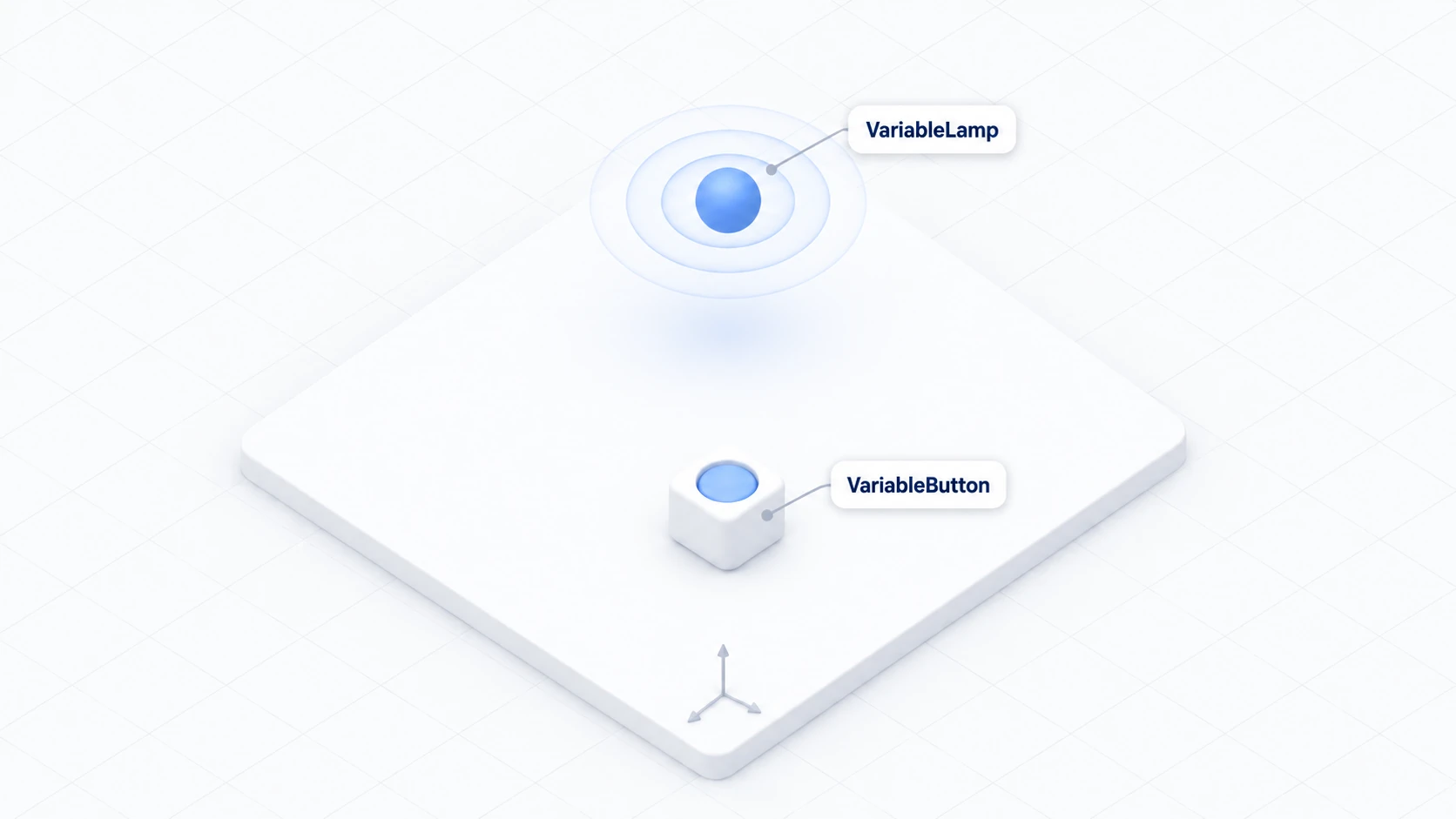
ライトのModeは Realtime にします。Bakedだと、実行中に明るさを変えても見た目が変わりません(照明とベイク で扱った話です)。
違いを見やすくするため、シーンにDirectional Lightがあれば一時的に無効にしておくと分かりやすくなります。
2. 設定を持つスクリプトを書く
Assets/Scripts で「Create → U# Script」を選び、VariableLightSwitch という名前で作ります。
using UdonSharp;
using UnityEngine;

[UdonBehaviourSyncMode(BehaviourSyncMode.None)]
public class VariableLightSwitch : UdonSharpBehaviour
{
    [SerializeField] private Light targetLight;        // 参照:どのライトを操作するか
    [SerializeField] private float dimIntensity = 0.2f; // 値:暗いときの明るさ
    [SerializeField] private float brightIntensity = 2f; // 値:明るいときの明るさ
    [SerializeField] private Color lightColor = Color.white;
    [SerializeField] private string logLabel = "VariableLight";

    private bool isBright;   // いま明るい状態か
    private int pressCount;  // 押された回数

    private void Start()
    {
        if (targetLight == null)
        {
            Debug.LogWarning("[VariableLight] Target Lightが未設定です。");
            return;
        }
        ApplyLight();
    }

    public override void Interact()
    {
        if (targetLight == null) return;

        isBright = !isBright;
        pressCount++;
        ApplyLight();
        Debug.Log("[" + logLabel + "] count=" + pressCount + " bright=" + isBright);
    }

    // 「いまの状態」を、実際のライトへ反映する
    private void ApplyLight()
    {
        targetLight.color = lightColor;
        targetLight.intensity = isBright ? brightIntensity : dimIntensity;
    }
}
[SerializeField] が付いた5つがInspectorに出ます。付いていない isBright と pressCount は、実行中に内部で使うだけなので出しません。
[SerializeField] private を使う理由 があります。public にしてもInspectorには出ますが、public は「他のスクリプトからもこの変数を触ってよい」という宣言でもあります。ワールドの設定として使いたいだけなら、外から書き換えられない [SerializeField] private のほうが安全です。
ApplyLight() は、状態をライトへ反映する処理をまとめたものです。Start() と Interact() の両方から呼ぶので、1か所にまとめておくと片方だけ直し忘れる事故が防げます。
3. 参照と値を割り当てる
VariableButton に Udon Behaviour を追加し、Program Source に VariableLightSwitch を指定します。すると設定欄が出ます。
| 欄 | 指定するもの |
|---|---|
| Target Light | Hierarchyの VariableLamp |
| Dim Intensity | 0.2 |
| Bright Intensity | 2 |
| Light Color | 白 |
| Log Label | VariableLight |
| Interaction Text | 明るさを変える |
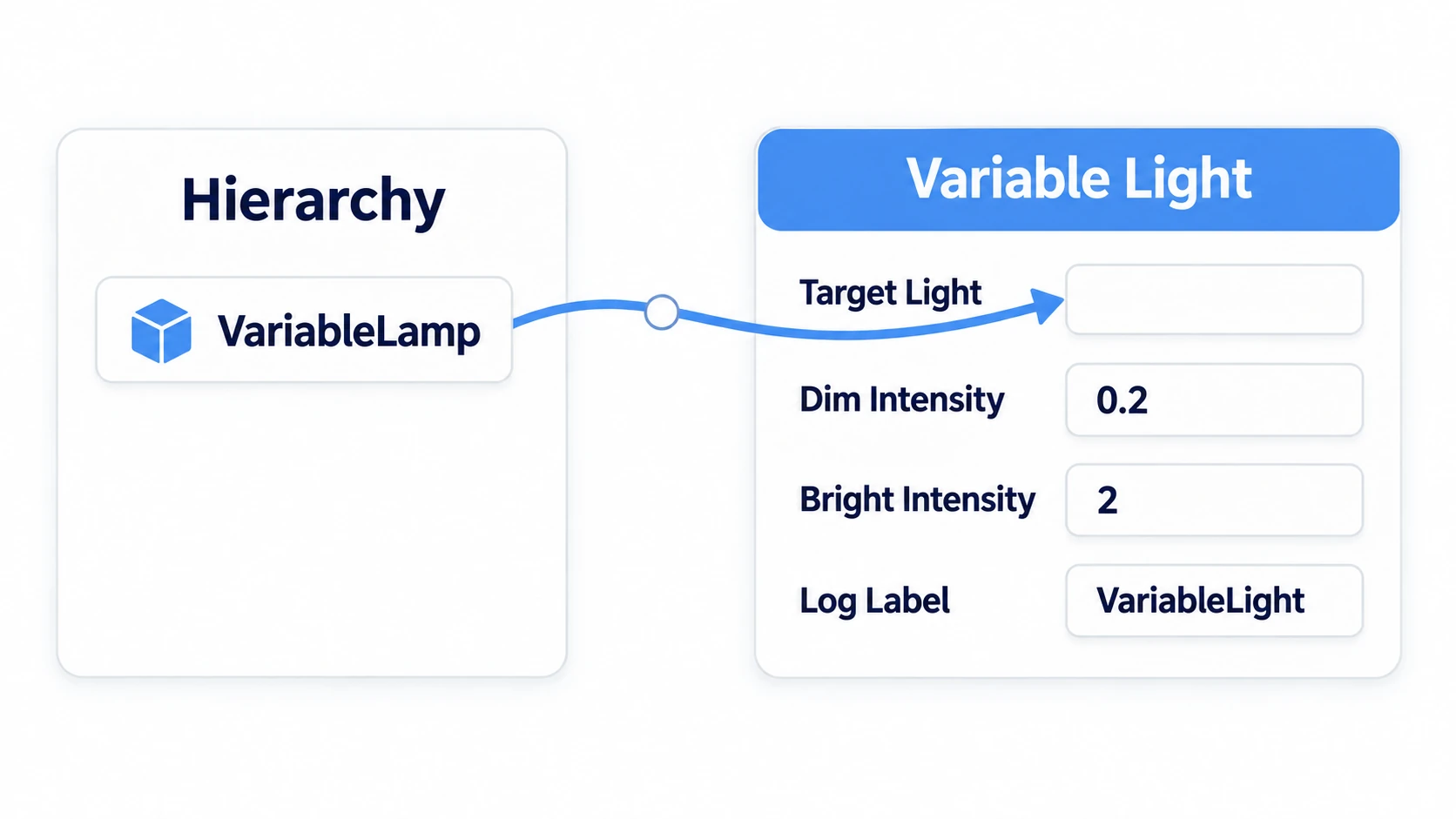
Target Lightだけが参照 です。ここには数字ではなく、シーンにあるライトそのものをドラッグします。
ここで一度、あえて失敗を見てみてください。Target Lightを None のままPlayすると、Consoleに「Target Lightが未設定です」と出て、押しても何も起きません。コードは正しいのに動かない、の正体がこれです。
確認できたら、VariableLamp をドラッグして入れます。
4. 動かして確かめる
Playして、Gameビューをクリックしてから VariableButton を押します。
| 操作 | 期待する結果 |
|---|---|
| 開始直後 | ライトの Intensity が 0.2。部屋が暗い |
| 1回押す | 2 になって明るくなる。Consoleに count=1 bright=True |
| 2回押す | 0.2 に戻る。Consoleに count=2 bright=False |
Play中にInspectorで VariableLamp を選ぶと、Intensityの数字が実際に切り替わるのが見えます。コードが値を書き込んでいる、という実感が持てます。
5. コードを触らずに変える
ここが今回のいちばんの成果です。Playを止めて、Inspectorの Bright Intensity を 5 にしてみてください。
コードは1文字も変えていないのに、押したときの明るさが変わります。設定はコードではなくInspectorにある ということです。
Light Colorをオレンジにすれば、ランプの色も変わります。同じスクリプトを別の部屋のボタンにも付けて、それぞれ別のライトを指させば、部屋ごとに違う明るさのスイッチが作れます。
コードを直しても、Inspectorの値は変わらない
ここで、多くの人が一度は引っかかる現象を先に説明しておきます。
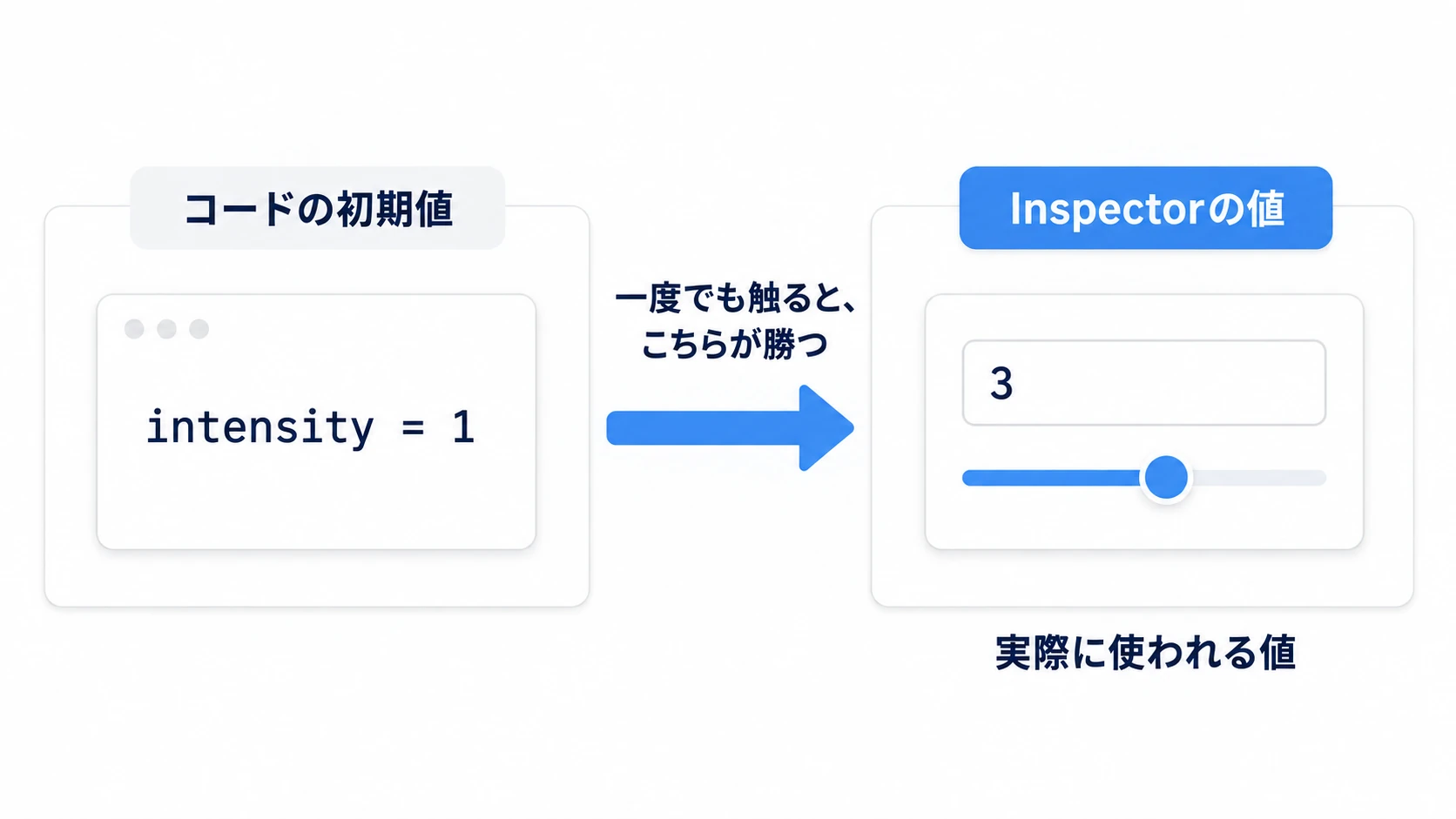
こういう流れです。
- コードに
brightIntensity = 2fと書いて、ボタンに付ける - Inspectorに
2が出る。試しに8に変えたら、ちょうどよかった - 後日「やっぱり
3にしよう」とコードを3fに直して保存する - Playしても
8のまま。コードを直したのに変わらない
原因はこうです。一度オブジェクトに付いた変数は、Inspectorに保存された値が本体になります。 コードに書いた数字は「初めて付けたときの初期値」に近いもので、あとから変えても、すでに保存された値は上書きされません。
直し方は3つあります。
- Inspectorの欄を直接直す(いちばん安全)
- Inspectorのコンポーネント名を右クリックして Reset(そのコンポーネントの全設定が初期値に戻るので注意)
- スクリプトを外して付け直す(参照も消えるので、初心者にはおすすめしません)
普段は1つ目で足ります。設定を変えたいときはInspectorを触る、と覚えてしまうのがいちばん早いです。
うまくいかないときは
- 起動時に「未設定です」の警告が出る → Target Lightが
Noneです。ライトをドラッグします - 押したログは出るのに、部屋が変わらない → 指しているライトが違うか、ライトのModeがBakedになっています。Realtimeにします
- コードを直したのに反映されない → Inspectorの値が優先されています。上の節を参照してください
- Play中に設定を変えたら、止めたときに戻った → Play中の変更は保存されません。停止してから入れ直します
おまけ:先に知っておくと良いこと
- 参照は実物を共有する: 2つのボタンが同じライトを指していれば、どちらを押しても同じライトが変わります。片方だけ変えたいときは、別のライトを指すか、スクリプトを分けます
- UdonSyncedはまた別の話:
[SerializeField]はInspectorに出すための印で、他のプレイヤーには何も伝えません。全員に伝えるには[UdonSynced]という別の仕組みが必要です。ネットワーク同期入門 で扱います - Inspectorを見やすくする印もある: 変数が増えてきたら、見出しや説明、スライダーの範囲を付けられます。属性でInspectorを整える を参照してください
- UdonSharpでは書けない書き方がある: 普通のC#で使うプロパティやジェネリクスは、そのままでは通らないことがあります。まずは変数と
ifで足りる範囲から始めるのが確実です - nullチェックは早めに書く癖を:
if (targetLight == null) return;の1行があるだけで、参照忘れがエラーではなく警告で済みます
まとめ
変数には、持つものと指すものの2種類があります。
- 値はノートのメモ、参照はワールドの実物を指差す指
- 参照が
Noneなら、コードが正しくても何も起きない - Inspectorに出したいだけなら
[SerializeField] private - コードの初期値は「初めて付けたとき」だけ。以後の本番の値はInspectorにある
迷ったときの問いかけは、「これは数字か、それとも実物を指しているか?」 です。ここを分けて考えられると、動かない原因の切り分けが速くなります。
次は、複数のボタンから同じライトを操作します。メソッドとカスタムイベント で、処理を分けて使い回す方法へ進みましょう。処理が動くタイミングを知りたいなら イベントと実行順 が先です。