WASDで前後左右に滑らかに動き回り、Shiftで走り、走りながら上半身だけで攻撃する——3Dアクションゲームの「当たり前の動き」は、実は複数のテクニックの組み合わせでできています。
8方向移動は2D Blend Tree、部位別のアニメーションはAvatar Mask、移動の主導権はRoot Motionの設定——この記事では、Animator Controllerの基本を卒業した人向けに、3Dキャラクター特有のこの3点セットを解説します。
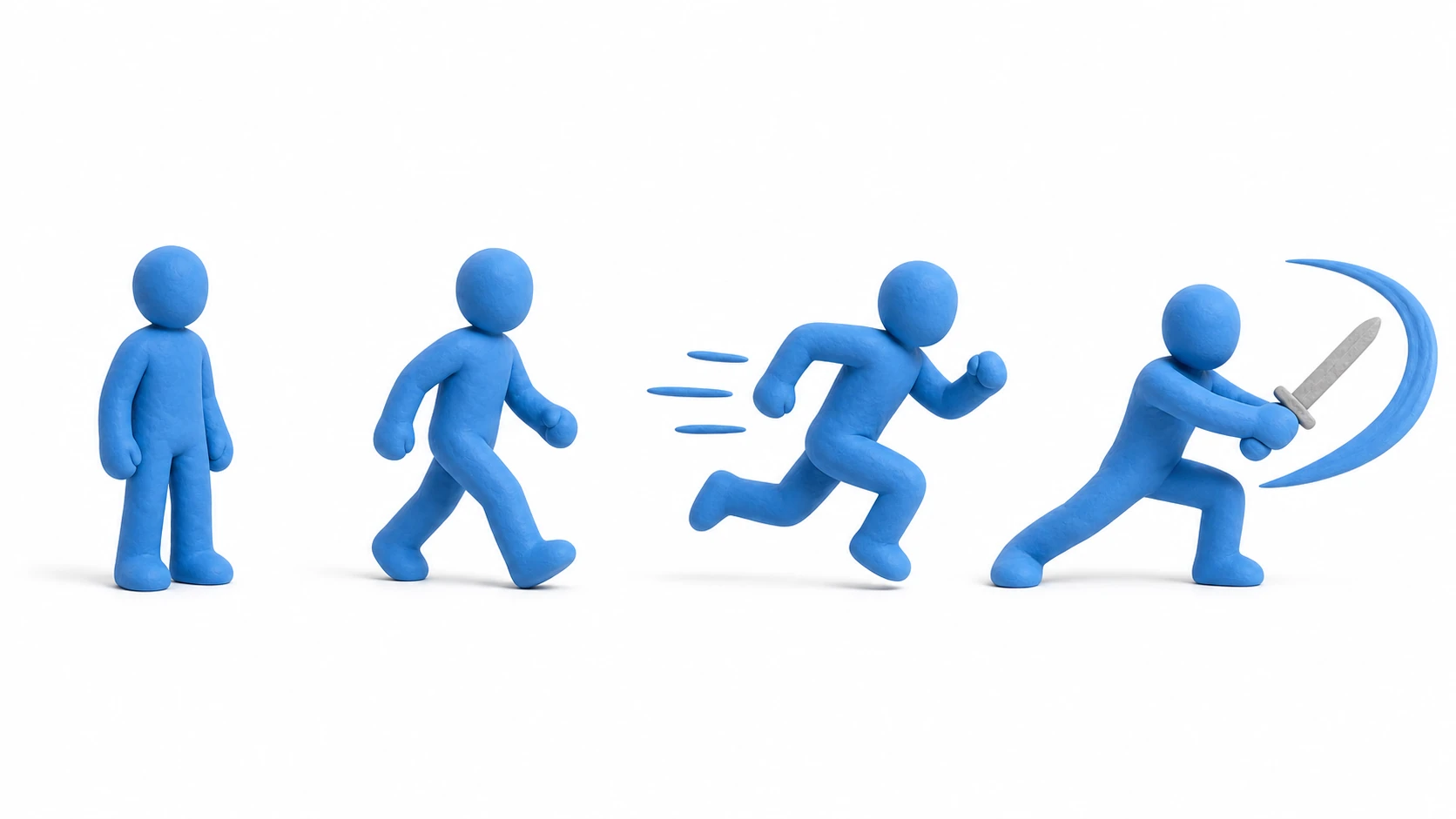
この記事でわかること
- HumanoidリグとAvatarによる アニメーションの使い回し(リターゲティング)
- 2D Blend Tree で作る8方向移動(前後+ストレイフ)
SetFloatの dampTime で入力の急変化を滑らかにする- LayersとAvatar Mask で「走りながら攻撃」を作る
- Root Motion ——移動の主導権をアニメとスクリプトのどちらに渡すか
- 3点セットを1体に統合する実践——8方向に移動しながら、上半身で撃つ
動作確認環境: Unity 6 (6000.x)
前提: Animator Controllerの基本(State・Transition・Parameters・1D Blend Tree)は Animator Controller入門 で解説しています。ステートマシンに初めて触れる方はそちらから読むのがおすすめです。
HumanoidリグとAvatar:アニメを使い回す仕組み
3Dキャラクターのアニメーション制作で最初に押さえるべきは、自分でアニメーションを作らなくても、他人の作ったアニメーションを使い回せるということです。それを可能にするのがHumanoidリグとAvatarシステムです。
モデルのインポート設定でRigタブのAnimation TypeをHumanoidにすると、Unityはそのモデルの骨格を標準的な人型ボーン構造にマッピングしたAvatarアセットを生成します。この共通の「人型の設計図」を介することで、 体型がまったく違うキャラクター同士でアニメーションを再利用(リターゲティング) できます。
アセットストアで買った「歩き」を自作キャラに、Mixamoの「攻撃」をチームメイトのキャラに——リターゲティングは3Dゲーム開発の物量問題を解決する土台です。仕組みの詳細は 3Dモデルインポートの記事 で解説しています。
2D Blend Treeで8方向移動を作る
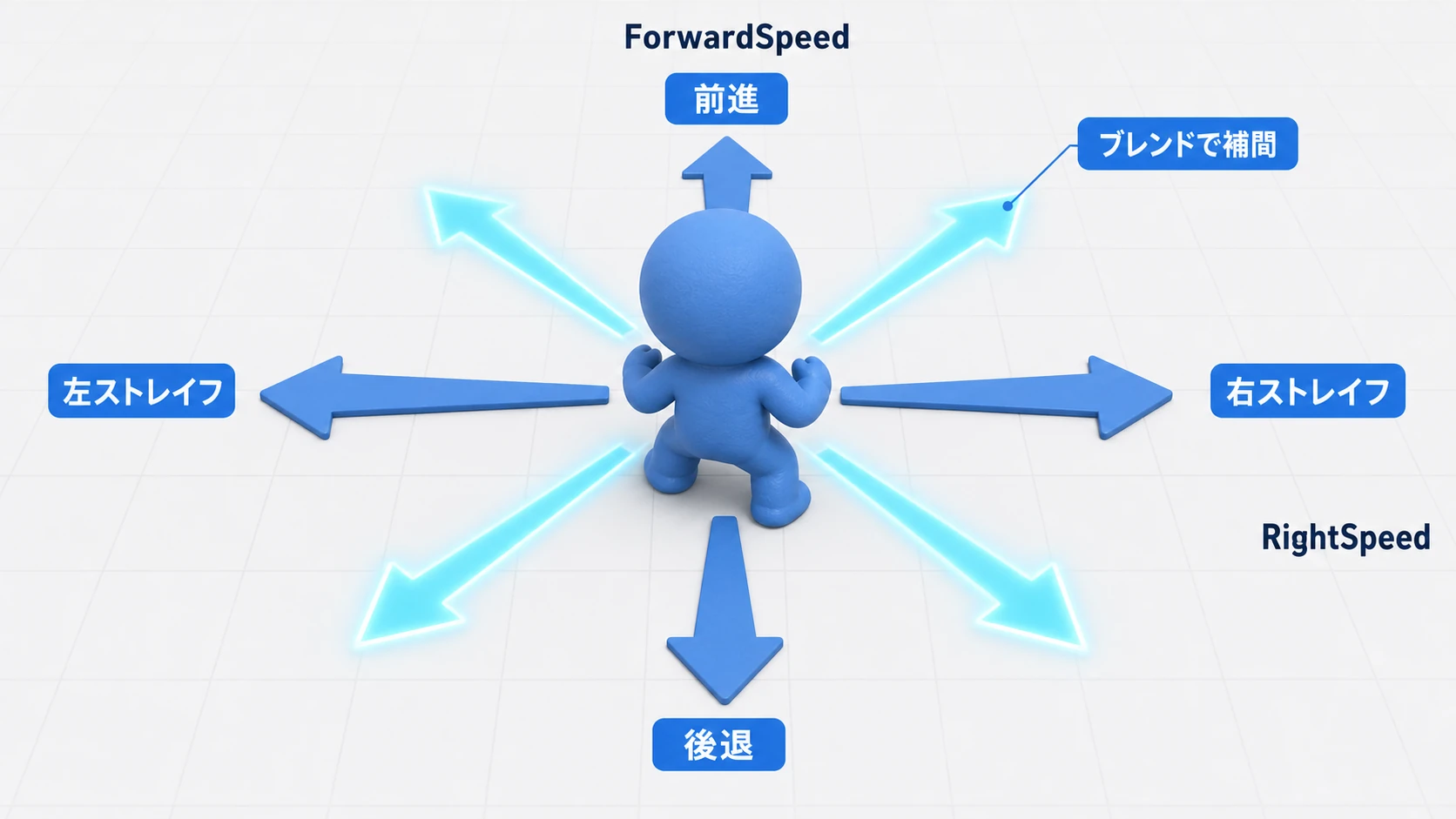
「Idle→Walk→Run」のような一直線の変化なら、パラメータ1つの1D Blend Treeで作れます(基本記事参照)。しかしTPSやRPGでよくある 「前を向いたまま横や後ろに移動する(ストレイフ)」 は、前後と左右という2つの軸が必要です。ここで使うのが2D Blend Treeです。
作成手順
- まず
ParametersタブでFloat型のパラメータを2つ作ります:ForwardSpeed(前後)とRightSpeed(左右)。 - Animatorウィンドウの空きスペースで右クリック →
Create State > From New Blend Tree。ダブルクリックで編集モードへ。 - Inspectorで
Blend Typeを2D Freeform Cartesianに変更し、ParametersにX軸=RightSpeed・Y軸=ForwardSpeedを指定します。 Add Motion Fieldでアニメーションを座標に配置していきます。
| 座標 (X, Y) | アニメーション |
|---|---|
| (0, 0) | 待機 (Idle) |
| (0, 0.5) | 前進歩行 (Walk Forward) |
| (0, 1) | 前進走行 (Run Forward) |
| (1, 0) | 右ストレイフ (Strafe Right) |
| (-1, 0) | 左ストレイフ (Strafe Left) |
| (0, -0.5) | 後退 (Walk Backward) |
これで、2つのパラメータ値が示す「座標」の周囲にあるアニメーションが自動的にブレンドされます。ForwardSpeed = 0.75なら歩きと走りが混ざった早歩きに、(0.5, 0.5)なら「右斜め前への移動」になります。斜め移動用のアニメーションを用意しなくても、縦横のブレンドで補間してくれるのが2D Blend Treeの強力なところです。
スクリプトからの制御とdampTime
スクリプト側の仕事は、入力を2つのパラメータに渡すことだけです。ここでのポイントはSetFloatの3つ目の引数 dampTime です(4つ目にはTime.deltaTimeを渡します)。スクリプトはAnimatorと同じGameObjectに付けます。なお、この記事のコードは旧Input Manager(Inputクラス)で書いています。Unity 6 の新しいプロジェクトでは、Edit > Project Settings > Player > Other Settings > Active Input Handling を Both にしてエディタを再起動しないと、例外で止まります。
using UnityEngine;

[RequireComponent(typeof(Animator))]
public class CharacterAnimatorController : MonoBehaviour
{
    private Animator animator;

    // パラメータ名はハッシュ化しておくと高速かつタイプミスに強い
    private static readonly int ForwardSpeedHash = Animator.StringToHash("ForwardSpeed");
    private static readonly int RightSpeedHash = Animator.StringToHash("RightSpeed");

    void Start()
    {
        animator = GetComponent<Animator>();
    }

    void Update()
    {
        float right = Input.GetAxis("Horizontal");   // A/Dキー: -1.0 ~ 1.0
        float forward = Input.GetAxis("Vertical");   // W/Sキー: -1.0 ~ 1.0

        // dampTime(0.1秒)を指定すると、値が目標へ滑らかに追従する
        animator.SetFloat(ForwardSpeedHash, forward, 0.1f, Time.deltaTime);
        animator.SetFloat(RightSpeedHash, right, 0.1f, Time.deltaTime);
    }
}
キーを離した瞬間に入力は1.0 → 0.0へ急変しますが、dampTimeを指定しておけばパラメータは0.1秒かけて滑らかに減衰します。「走り→急停止」がカクッと切り替わらず、自然な減速に見えるのはこの一手間のおかげです。
LayersとAvatar Maskで上半身だけ動かす
「走りながらリロードする」「歩きながら手を振る」——下半身と上半身で別々のアニメーションを同時に再生したいときは、Layers(レイヤー) とAvatar Mask(アバターマスク) を組み合わせます。
手順
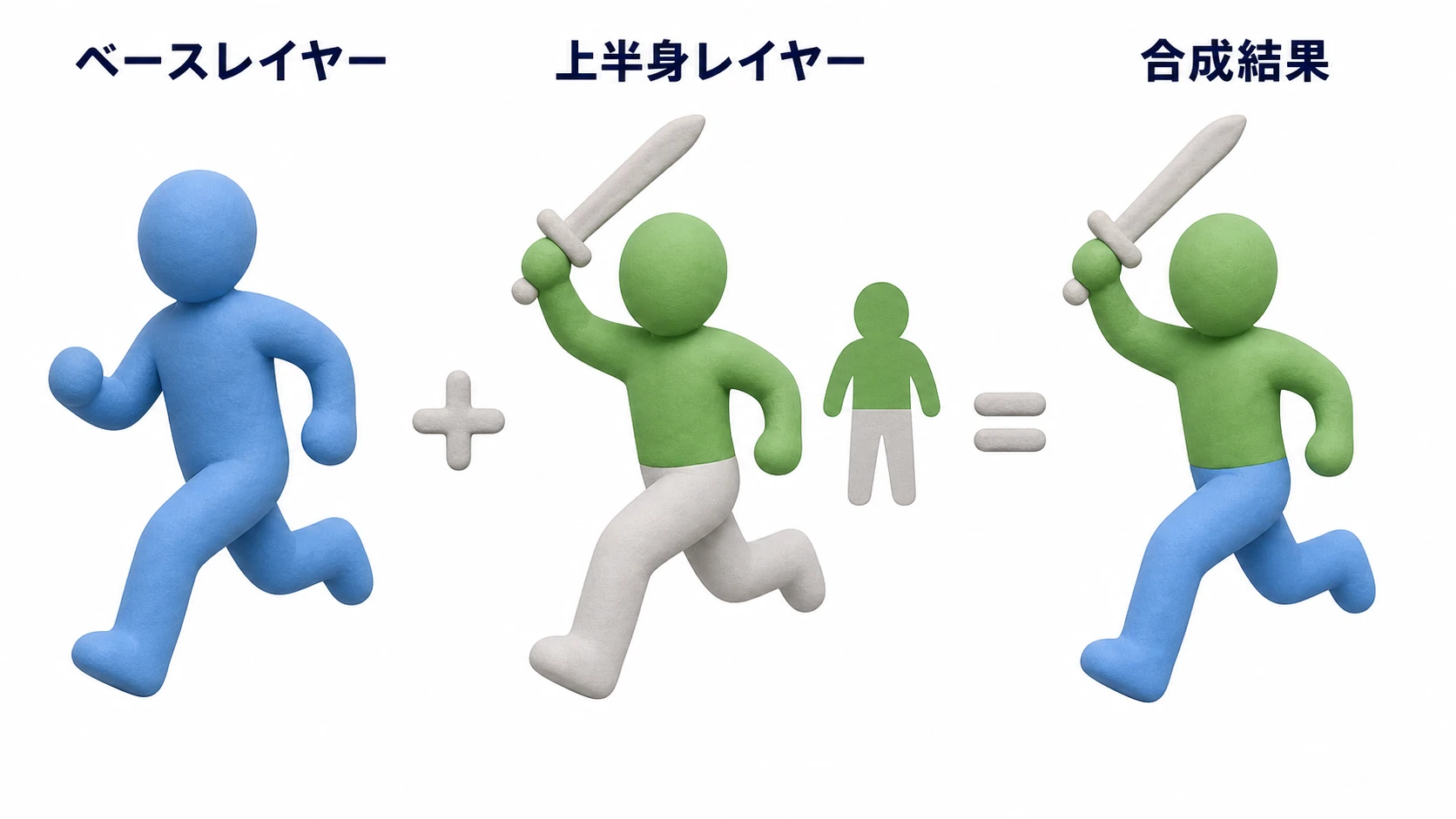
Projectウィンドウで右クリック →Create > Avatar Mask。人型の図で 上半身だけを有効(緑) にします。- Animatorウィンドウの
Layersタブで+を押して新規レイヤー(例:UpperBody)を追加します。 - レイヤーの歯車アイコンから、
Maskに作成したAvatar Maskを設定し、Weightを1にします。 BlendingはOverride(そのレイヤーのアニメで上書き)が基本です。Additiveは「既存の動きに差分を加算する」特殊用途です。
これでベースレイヤーが下半身の走りを、UpperBodyレイヤーが上半身の攻撃を担当し、1体のキャラクターで2つのアニメーションが合成されます。FPS・TPS・アクションRPGでは事実上必須のテクニックです。
Root Motion:移動の主導権はどちらに?
AnimatorコンポーネントのApply Root Motionは、キャラクターを実際に動かすのは誰かを決めるスイッチです。
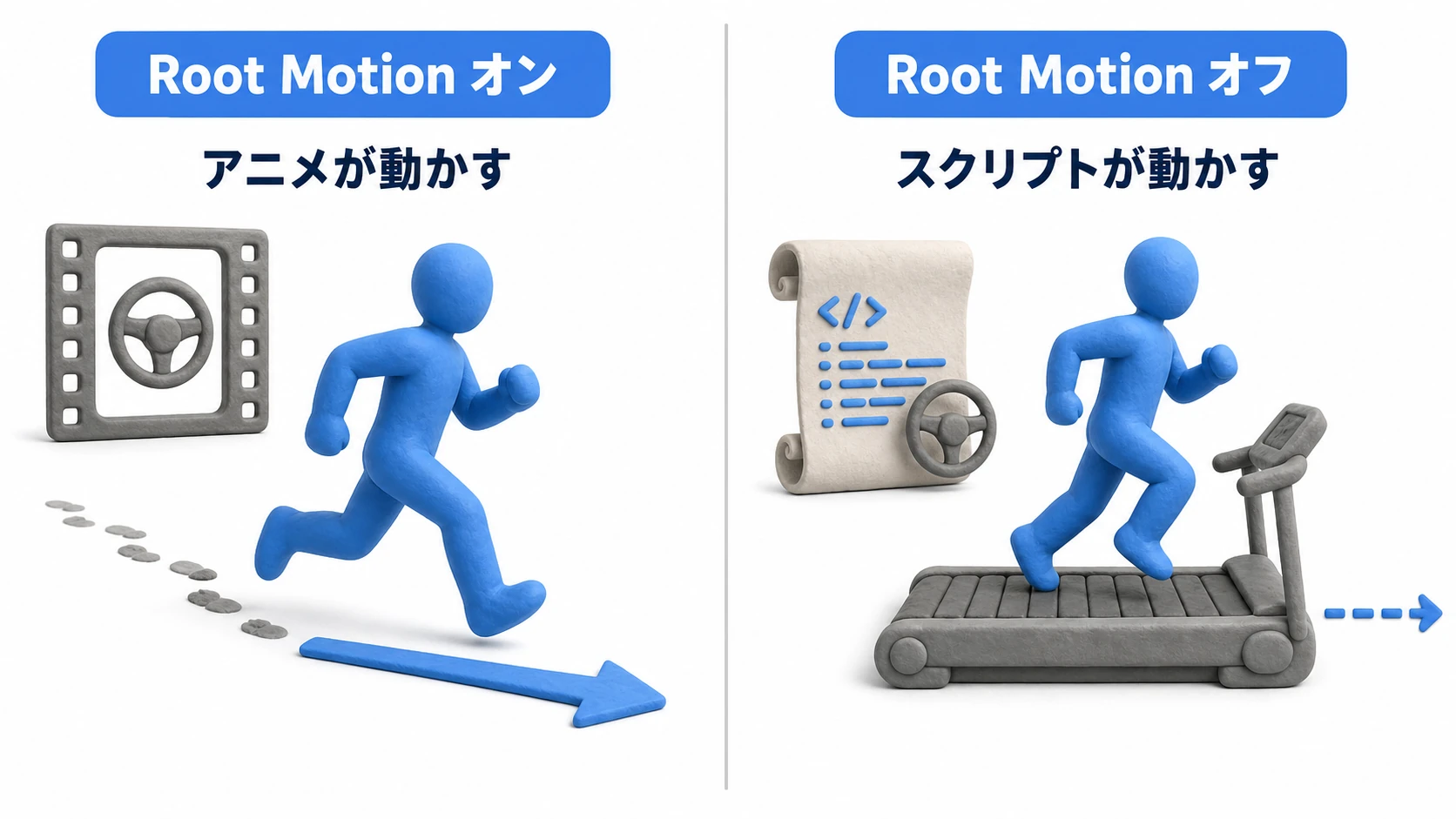
- オン(Root Motion): アニメーションに含まれる移動・回転がそのままキャラクターに適用されます。モーションと移動距離が完全に一致するので、攻撃の踏み込みや回避ローリングなどモーション主導のアクションに向きます。
- オフ(スクリプト主導): アニメーションはその場で再生され、移動は
CharacterControllerやRigidbodyを使ってスクリプトが担当します。移動速度をゲームデザイン側で自由に調整でき、操作性を細かくチューニングしたいゲームに向きます。
判断基準は1行です。 「移動量を決めるのはモーションか、ゲームロジックか」 ——両方をオンにすると移動が二重適用されて滑ったり吹っ飛んだりするので、主導権は必ずどちらか一方に渡してください。
実践:8方向に移動しながら、上半身で撃つ
仕上げに、この記事の3点セットを1体に統合します。TPSの主人公はもちろん、見下ろしARPGのガンナー、ローグライトの遠距離職——「動きながら別の仕事をする体」は全部この構造です。最初にRoot Motionの主導権を決めます。今回は オフ(スクリプト主導) と宣言してから始めます。
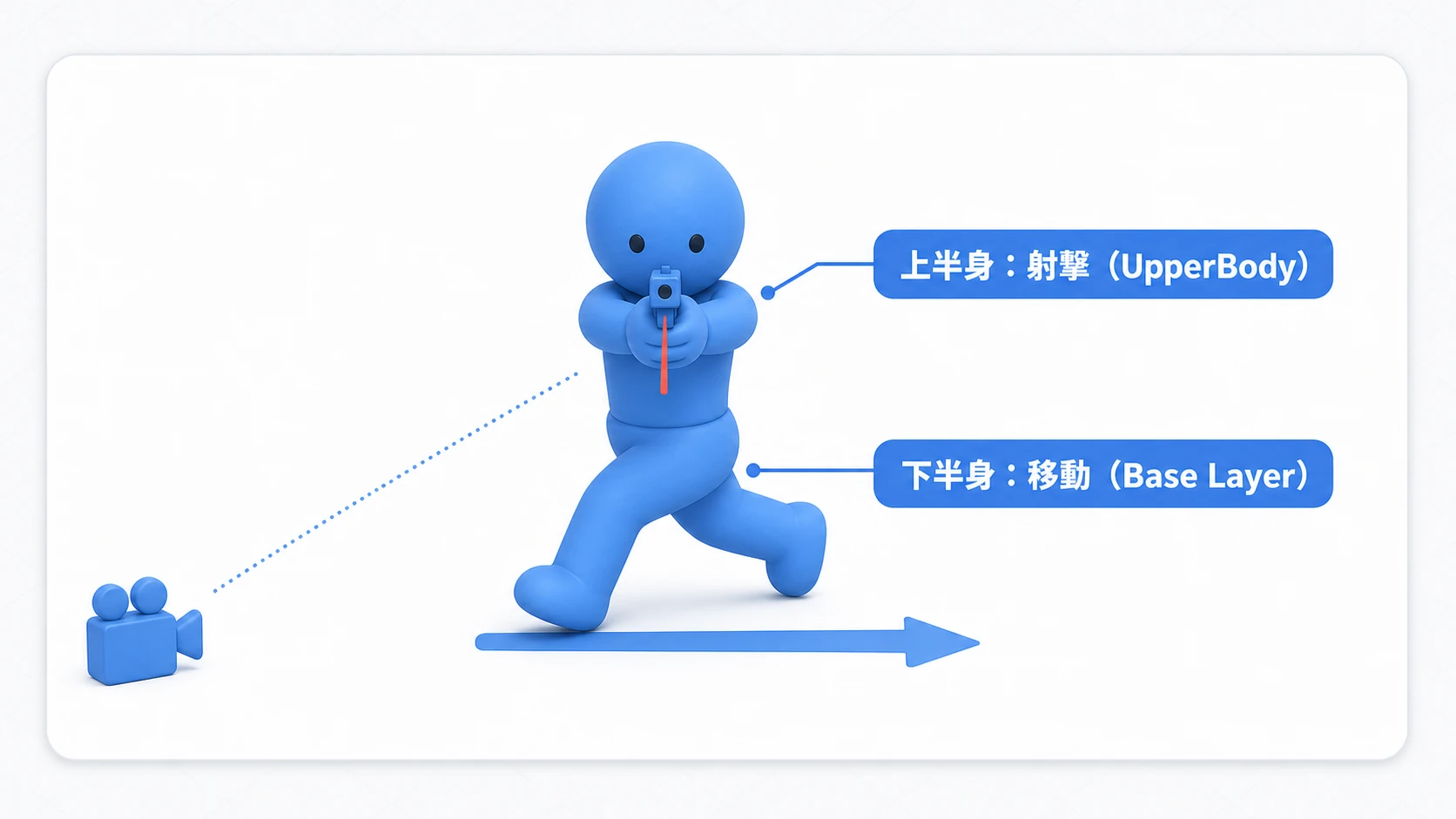
組み立ては3ステップです。
- Base Layer: 2D Blend Treeの8方向移動(本文の設定そのまま)
- UpperBodyレイヤー: Avatar Maskで上半身のみ・
Weight 1。射撃Stateを置き、Shoot(Trigger)で入り、Has Exit Timeオンで自動で戻す - スクリプト: ここに、この実践最大の罠が潜んでいます
カメラ基準で移動するキャラでは、 Blend Treeに渡すのは「入力」ではなく「キャラから見た移動方向」 です。キャラが向いている方向とワールドの軸はいつも同じとは限らないので(シーンに回して置いた・体を回す処理を足した、など)、ワールド空間の移動方向をそのまま渡すと、足運びが移動方向と合わなくなります。
using UnityEngine;

[RequireComponent(typeof(Animator), typeof(CharacterController))]
public class StrafeShooter : MonoBehaviour
{
    [SerializeField] private Transform cameraTransform;
    [SerializeField] private float moveSpeed = 4.5f; // 走りの速さ(m/秒)

    private Animator animator;
    private static readonly int ForwardSpeedHash = Animator.StringToHash("ForwardSpeed");
    private static readonly int RightSpeedHash = Animator.StringToHash("RightSpeed");
    private static readonly int ShootHash = Animator.StringToHash("Shoot");

    private CharacterController controller;

    void Start()
    {
        animator = GetComponent<Animator>();
        controller = GetComponent<CharacterController>();
    }

    void Update()
    {
        // カメラ基準の移動方向(ワールド空間)を作る
        Vector3 camForward = cameraTransform.forward; camForward.y = 0f;
        Vector3 camRight = cameraTransform.right; camRight.y = 0f;
        Vector3 worldMove = camForward.normalized * Input.GetAxis("Vertical")
                          + camRight.normalized * Input.GetAxis("Horizontal");

        // ここが肝: ワールドの移動方向を「キャラから見た方向」へ変換して渡す
        Vector3 localMove = transform.InverseTransformDirection(worldMove);
        animator.SetFloat(ForwardSpeedHash, localMove.z, 0.1f, Time.deltaTime);
        animator.SetFloat(RightSpeedHash, localMove.x, 0.1f, Time.deltaTime);

        // 体を動かすのはスクリプト(Root Motion はオフ)。平らな床で試す前提で、重力は省いている
        controller.Move(Vector3.ClampMagnitude(worldMove, 1f) * moveSpeed * Time.deltaTime);

        // 射撃はUpperBodyレイヤーの仕事。下半身は走り続ける
        if (Input.GetMouseButtonDown(0))
        {
            animator.SetTrigger(ShootHash);
        }
    }
}
Playして、カメラをぐるっと回しながら8方向に動いてみてください。どの向きでも足運びが移動方向と一致し、走りながらでも後ずさりしながらでも上半身が銃を構えて撃てて、手を止めればIdleにすっと戻る——このキャラが動いたとき、あなたは3Dキャラアニメの土台を全部使いこなしています。
おまけ:先に知っておくと良いこと
- 追加したレイヤーの Weight は0から始まる: レイヤーを足した直後の
Weightは0なので、そのままでは上半身のアニメが何も出ません。撃っても反応しないときは、まずここを見ます(Avatar Maskで腕を塗り忘れたときも同じ症状です)。 - Animation Events: アニメーションの特定フレームでスクリプトの関数を呼べる機能です。「剣が振り下ろされた瞬間に当たり判定を出す」「足が地面に着いた瞬間に足音を鳴らす」はこれで作ります。
- Foot IK: Humanoidでは、階段や斜面で足が地面にめり込まないよう接地を自動補正するIK(Inverse Kinematics)が使えます。ステートのInspectorで
Foot IKをオンにするところから試せます。 - Animator Override Controller: ステートマシンの構造は同じままアニメーションクリップだけ差し替える仕組みです。敵のバリエーション量産に便利です(基本記事のOverride Controllerの節 参照)。
- カメラとの連携: TPSのストレイフ移動は「キャラが常にカメラの向きを向く」制御とセットで完成します。カメラワークは Cinemachineの記事 を参照してください。
まとめ
3Dキャラクターの「当たり前の動き」は、この3点セットで作れます。
- Humanoid+Avatarでアニメーションを使い回す。自作しない、が3Dの基本戦略。
- 8方向移動は2D Blend Tree(
2D Freeform Cartesian+前後・左右の2パラメータ)。斜めはブレンドが補間してくれる。 SetFloatにはdampTime。入力の急変化を滑らかな加減速に変える。- 部位別アニメはLayers+Avatar Mask。下半身は移動、上半身はアクション。
- Root Motionは主導権スイッチ。「移動量を決めるのはモーションかロジックか」で決める。
まずは2D Blend Treeでの8方向移動から。1つ組んでみると、市販ゲームのキャラの動きが「どう作られているか」で見えるようになります。