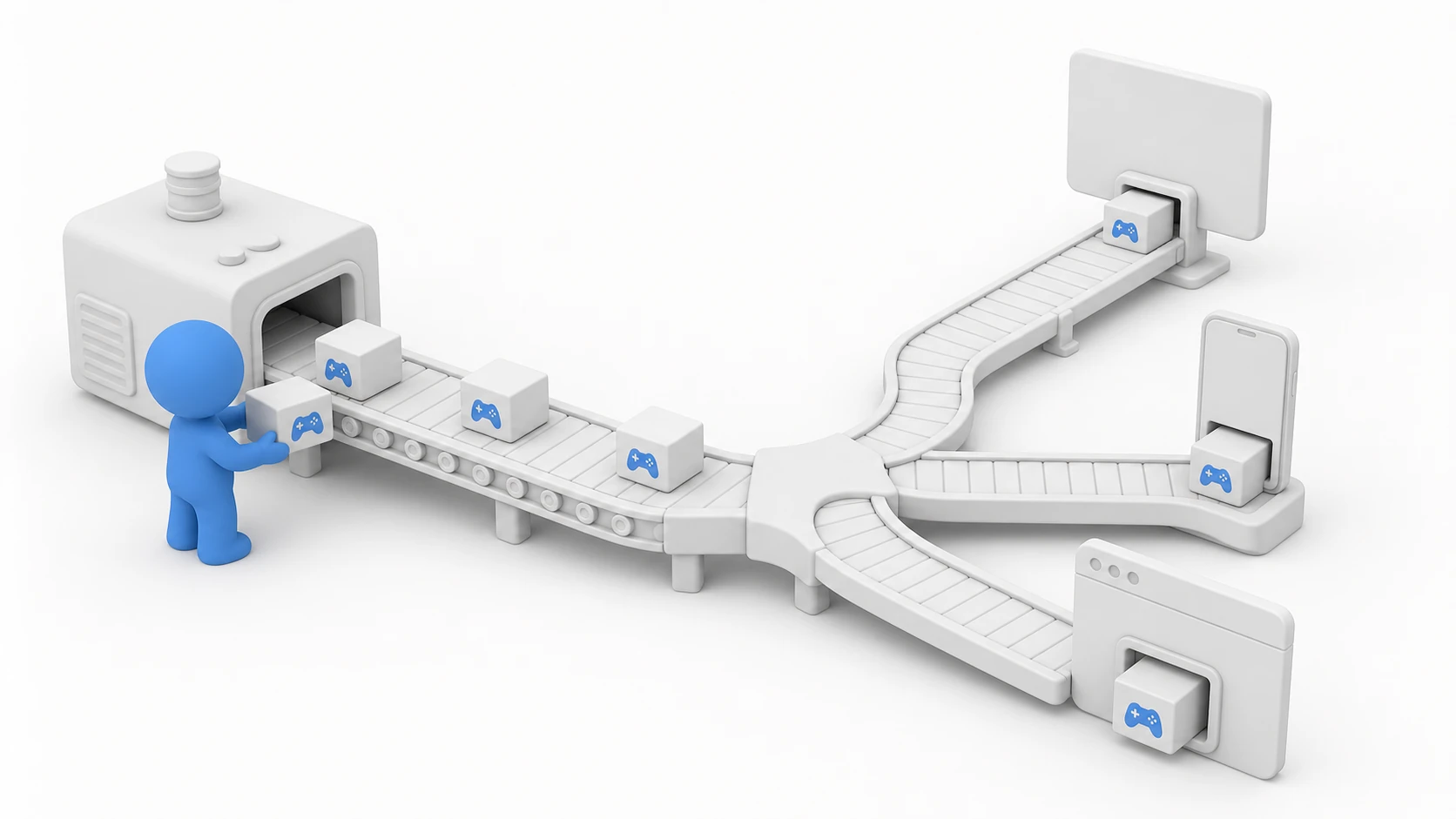
「このゲーム、海外でもリリースしたいな…」そう思ったとき、最初に立ちはだかるのが 多言語対応 です。if (language == "en")の分岐を全画面に書く未来が見えて、そっと閉じた経験はないでしょうか。
Unity Localizationパッケージ は、Unity公式の多言語対応パッケージです。テキスト、画像、音声、フォントなどを言語ごとに管理し、実行時に切り替えることができます。CSVやGoogle Spreadsheetsとの連携も可能で、翻訳者との協業もスムーズです。
動作確認環境: Unity 6 (6000.x)・Localization 1.5

この記事でわかること
- Localizationパッケージの基本概念(Locale・String Table・Asset Table)
- 起動時の言語選択(Locale Selectorの優先順位・PlayerPrefs保存)
- テキスト・画像・フォントのローカライズ手順
- Smart Strings(変数埋め込み・複数形)
- CSV/Google Spreadsheets連携での翻訳ワークフロー
主な概念
| 概念 | 説明 |
|---|---|
| Locale | 言語と地域の組み合わせ(例:en-US、ja-JP) |
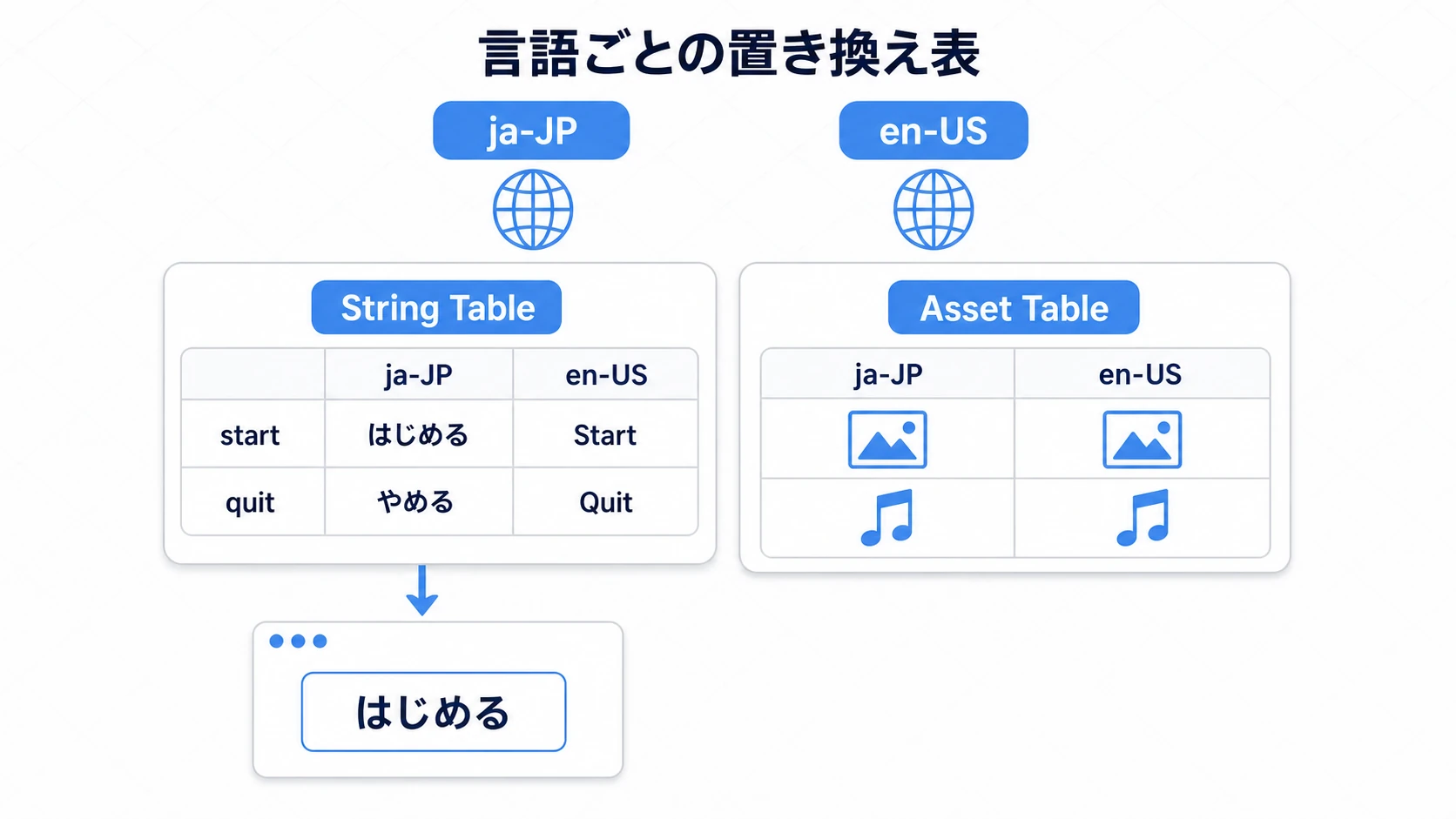
| String Table | テキストを言語ごとに管理するコンテナ |
| Asset Table | 画像、音声などを言語ごとに管理するコンテナ |
| Locale Selector | どのLocaleを使用するかを決定する仕組み |
| Smart Strings | 動的に変化する文字列をローカライズする機能 |
肝は「言語ごとの置き換え表」です。テキストはString Table、画像や音はAsset Tableに登録し、UIは表のキーだけを参照します。
インストール
Package Managerからインストールします。
Window > Package Managerを選択(Unity 6.1以降はWindow > Package Management > Package Manager)- 左側の一覧から
Unity Registryを選択 - リストから
Localizationを見つけて選択 - 右下の
Installボタンをクリック
セットアップ
Localization Settingsの作成
Edit > Project Settings > Localizationを選択Createボタンをクリック- 保存先を選択
Localeの作成
- Localization Settings画面で
Add Localeボタンをクリック(古い版ではLocale Generatorという名前でした) - 使用する言語にチェックを入れる(例:English、Japanese)
Add Localesボタンをクリック
Locale Selector:起動時の言語選択
Locale Selectorは、アプリ起動時にどの言語を使用するかを決定する仕組みです。
Player Pref Locale Selectorの追加
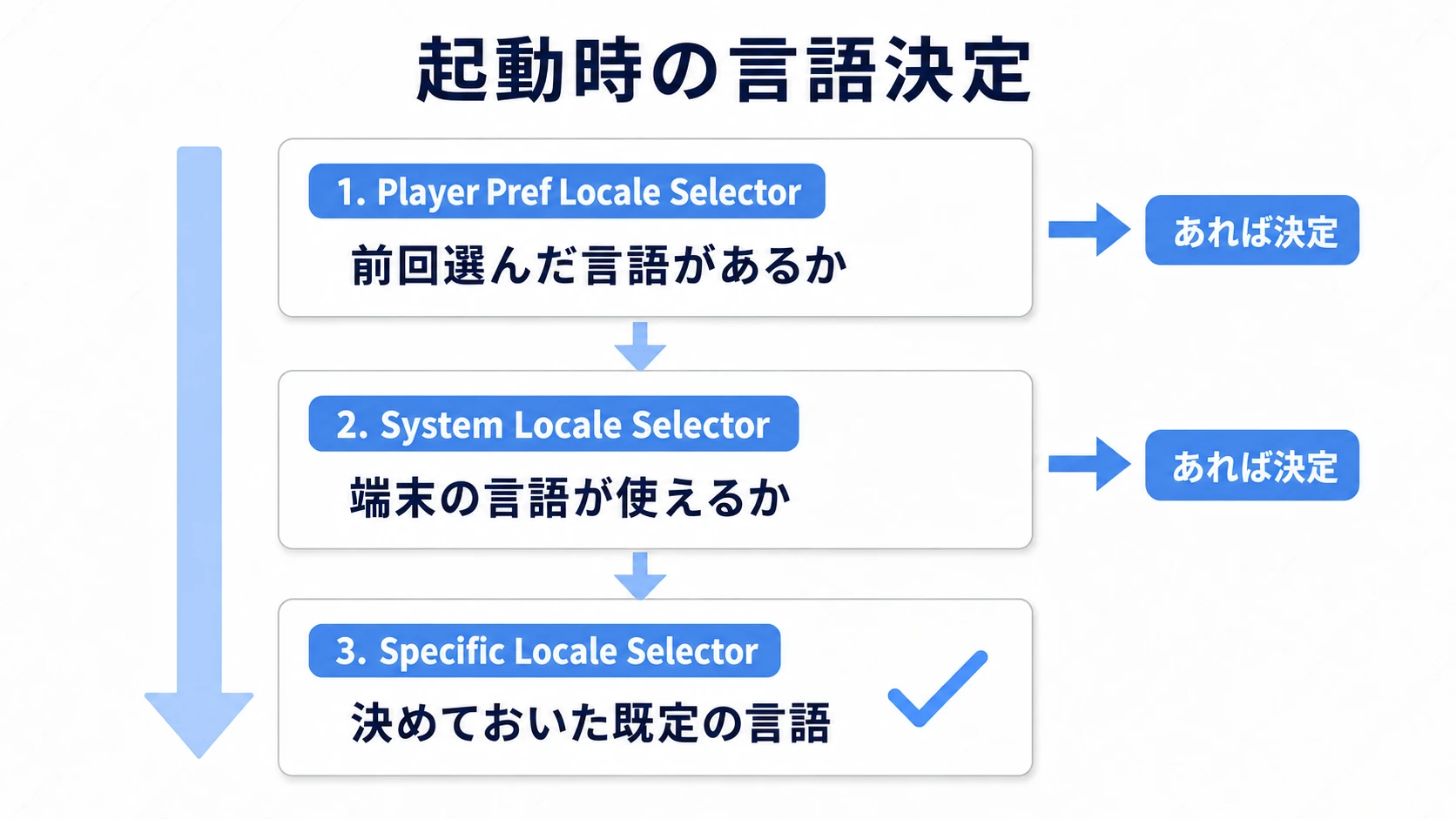
新しく作ったLocalization Settingsには、最初からCommand Line Locale Selector→System Locale Selector→Specific Locale Selectorの3つが入っています。端末の言語で始めるだけなら、このままで動きます。プレイヤーが選んだ言語を次回も使うには、Player Pref Locale Selectorを足します。
Edit > Project Settings > Localizationを開くLocale Selectorsセクションで+をクリックPlayer Pref Locale Selectorを追加- ドラッグして一番上へ移動(上から順に評価される)
Startup Selectorsの優先順位
| Selector | 説明 |
|---|---|
| Command Line Locale Selector | コマンドライン引数で言語指定(デバッグ用) |
| System Locale Selector | 端末の言語設定を使用 |
| Specific Locale Selector | 特定の言語を固定 |
| Player Pref Locale Selector | ユーザーが選択した言語を保存・復元 |
推奨設定:
Player Pref Locale Selectorを最優先にし、次にSystem Locale Selector、最後にSpecific Locale Selector(フォールバック用)の順に設定すると、ユーザー選択 → システム言語 → デフォルト言語 の順で決定されます。
Player Pref Locale Selectorでの言語保存
Player Pref Locale Selectorを使っている場合、コードでやることは SelectedLocaleを変更するだけ です。変更するとSelectorが選択を記録し、次回起動時に復元してくれます。
using UnityEngine;
using UnityEngine.Localization.Settings;

public class LanguageSettings : MonoBehaviour
{
    // 言語を変更する(Player Pref Locale Selectorを使っていれば、保存と次回復元は自動)
    public void SetLanguage(string localeCode)
    {
        var locale = LocalizationSettings.AvailableLocales.GetLocale(localeCode);
        if (locale != null)
        {
            LocalizationSettings.SelectedLocale = locale;
        }
    }
}
注意(保存方式は一本化する):
Player Pref Locale Selectorはselected-localeというキーで言語を保存しています。ここに加えて自前のPlayerPrefs.SetString("selected_language", ...)のような 別キーの保存を混ぜると、2つの保存値が食い違い、再起動後に意図と違う言語が選ばれる 原因になります。保存はSelectorに一本化し、自前保存はSelectorを使わない場合の代替手段と考えてください。
テキストのローカライズ
String Tableの作成
Window > Asset Management > Localization Tablesを開く- 上部の
New Table Collectionボタンを押す TypeをString Table Collectionに設定Nameにテーブル名を入力(例:UI Texts)Createボタンをクリック
UIテキストのローカライズ
- TextMeshProコンポーネントを持つGameObjectを選択
- InspectorでTextMeshProコンポーネントの見出しを右クリックし、
Localizeを選ぶ(Localize String Eventが追加され、テキストへの接続まで自動で入ります) String Referenceでテーブルとエントリを選択
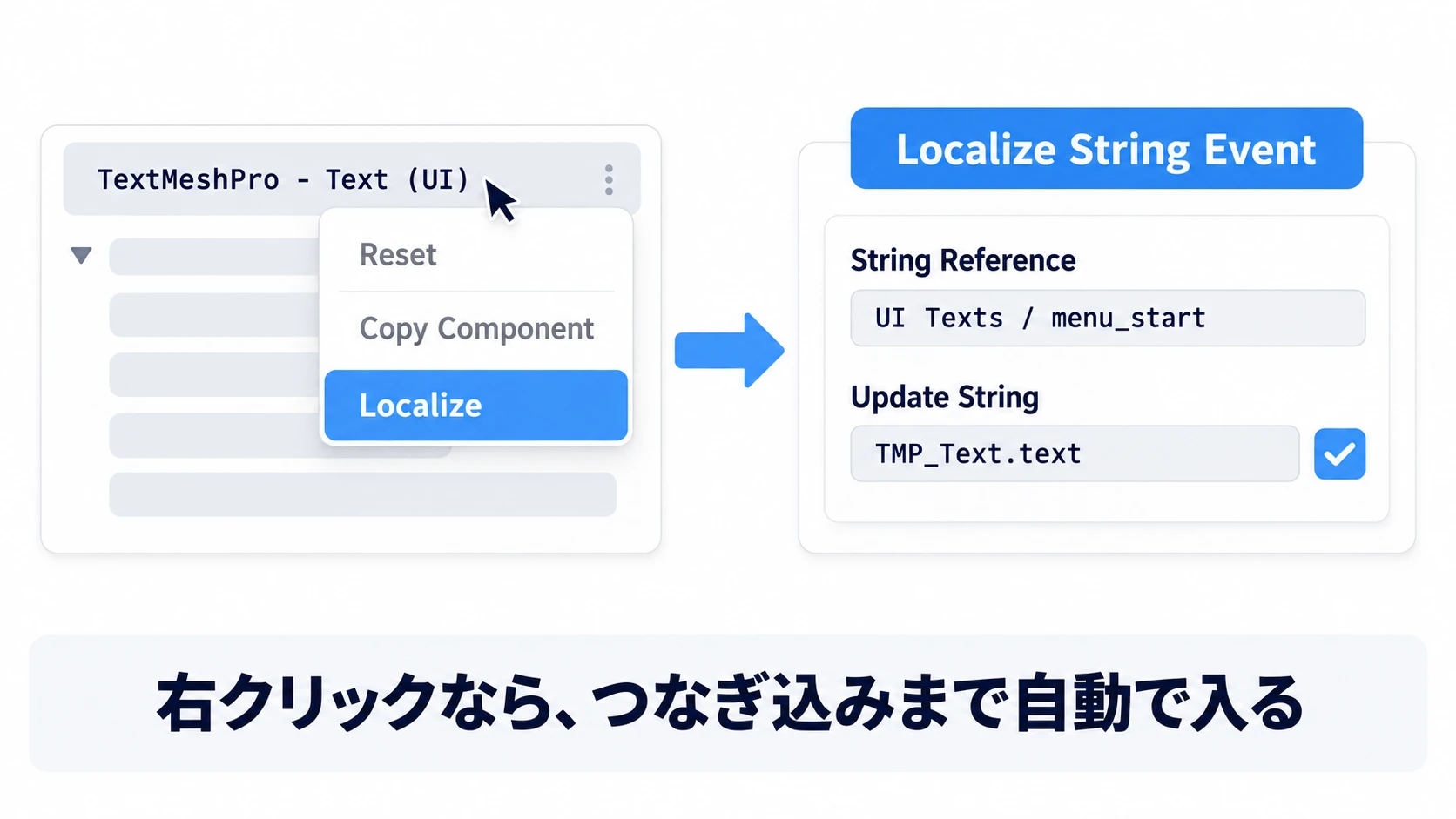
Add ComponentからLocalize String Eventを手で追加した場合は、Update Stringに対象のTextMeshProを登録してtextを選ぶ必要があります。つながっていないと、言語を替えても表示が変わりません。
スクリプトからのローカライズ
using UnityEngine;
using UnityEngine.Localization.Settings;

public class LocalizedTextExample : MonoBehaviour
{
    async void Start()
    {
        try
        {
            var localizedString = await LocalizationSettings.StringDatabase
                .GetLocalizedStringAsync("UI Texts", "menu_start").Task;
            Debug.Log(localizedString);
        }
        catch (System.Exception e)
        {
            Debug.LogError($"Localization failed: {e.Message}");
        }
    }
}
async voidの注意:
async voidは例外が呼び出し元に伝播しないため、必ずtry-catchでエラーハンドリングしてください。本格的なプロジェクトではUniTaskやCoroutineベースの実装を検討してください。
アセットのローカライズ
Asset Tableの作成
Window > Asset Management > Localization Tablesを開くNew Table Collectionボタンを押し、TypeをAsset Table Collectionに設定Nameにテーブル名を入力(例:Game Assets)Createボタンをクリック
Localization Scene Controlsの使用
Window > Asset Management > Localization Scene Controlsを開くAsset Tableに作成したAsset Table Collectionを設定Track ChangesをオンにするActive Localeで言語を切り替えながら、シーン内のアセットを各言語ごとに設定
フォントの切り替え
日本語⇔英語など、言語によってフォントを変える必要がある場合はAsset Tableを使用します。
フォントをAsset Tableで管理
- Asset Table Collectionを作成(例:
Fonts)し、エントリ(例:ui_font)を作る - 各言語の欄に、TextMeshProのFont Asset(
TMP_FontAsset)を登録 - 次のスクリプトで、言語が変わったらフォントを差し替える(TextMeshPro用のフォント切り替えコンポーネントは、標準では入っていません)
using TMPro;
using UnityEngine;
using UnityEngine.Localization;

public class LocalizedFontExample : MonoBehaviour
{
    [SerializeField] private TMP_Text textComponent;
    [SerializeField] private LocalizedAsset<TMP_FontAsset> font = new LocalizedAsset<TMP_FontAsset>(); // Inspectorで Fonts / ui_font を選ぶ

    // 登録すると最初の読み込みが始まり、言語が変わるたびにも呼ばれる
    void OnEnable() => font.AssetChanged += ApplyFont;
    void OnDisable() => font.AssetChanged -= ApplyFont;

    void ApplyFont(TMP_FontAsset value)
    {
        textComponent.font = value;
    }
}
TextMeshPro Fallback Font
CJK(中国語・日本語・韓国語)対応では、Fallback Fontの設定が重要です。
- メインフォントアセットを選択
- Inspectorで
Fallback Font Assetsを開く - 日本語フォントアセットを追加
Font Asset Creator: TextMeshProで日本語フォントを使う場合、
Window > TextMeshPro > Font Asset Creatorで日本語文字を含むFont Assetを作成する必要があります。日本語を含むフォントをSource Font Fileに指定し、Character SetのCharacters from Fileなどで、使う文字を指定して作ります。
Smart Strings
動的に変化するテキストをローカライズする機能です。Smart StringsはSmartFormatライブラリに基づいています。使うエントリは、Localization TablesウィンドウでエントリごとにSmartを有効にします。
変数の埋め込み
こんにちは、{player_name}さん!
複数形の処理
日本語は複数形の区別がないため、シンプルに変数を埋め込みます。
日本語:
{count}個のアイテム
英語:
{count} {count:plural:item|items}
Smart Stringsの構文はSmartFormatライブラリに準拠しています。言語によって複数形のルールが異なるため、各言語に合わせた設定が必要です。
スクリプトから変数を設定
using UnityEngine;
using UnityEngine.Localization.Components;

public class SmartStringExample : MonoBehaviour
{
    [SerializeField] private LocalizeStringEvent localizeStringEvent;

    void Start()
    {
        // Argumentsを使用した変数設定(推奨)
        localizeStringEvent.StringReference.Arguments = new object[] { 5 };
        localizeStringEvent.RefreshString();
    }
}
Smart Stringsの変数:
{0}、{1}の形式で埋め込み、Arguments配列の順序で値が設定されます。上の{count}のような名前付きの変数を使う場合は、localizeStringEvent.StringReference.Add("count", new IntVariable { Value = 5 })のように、名前と値を追加します(IntVariableはUnityEngine.Localization.SmartFormat.PersistentVariablesにあります)。
実践:言語切替ドロップダウンを組む
RPGのオプション画面、パズルゲームの設定、ビジュアルノベルのタイトル——多言語対応ゲームには必ず「言語」ドロップダウンがあります。ここまでの部品(Locale・Player Pref Locale Selector)を、この定番UIに組み上げてみましょう。
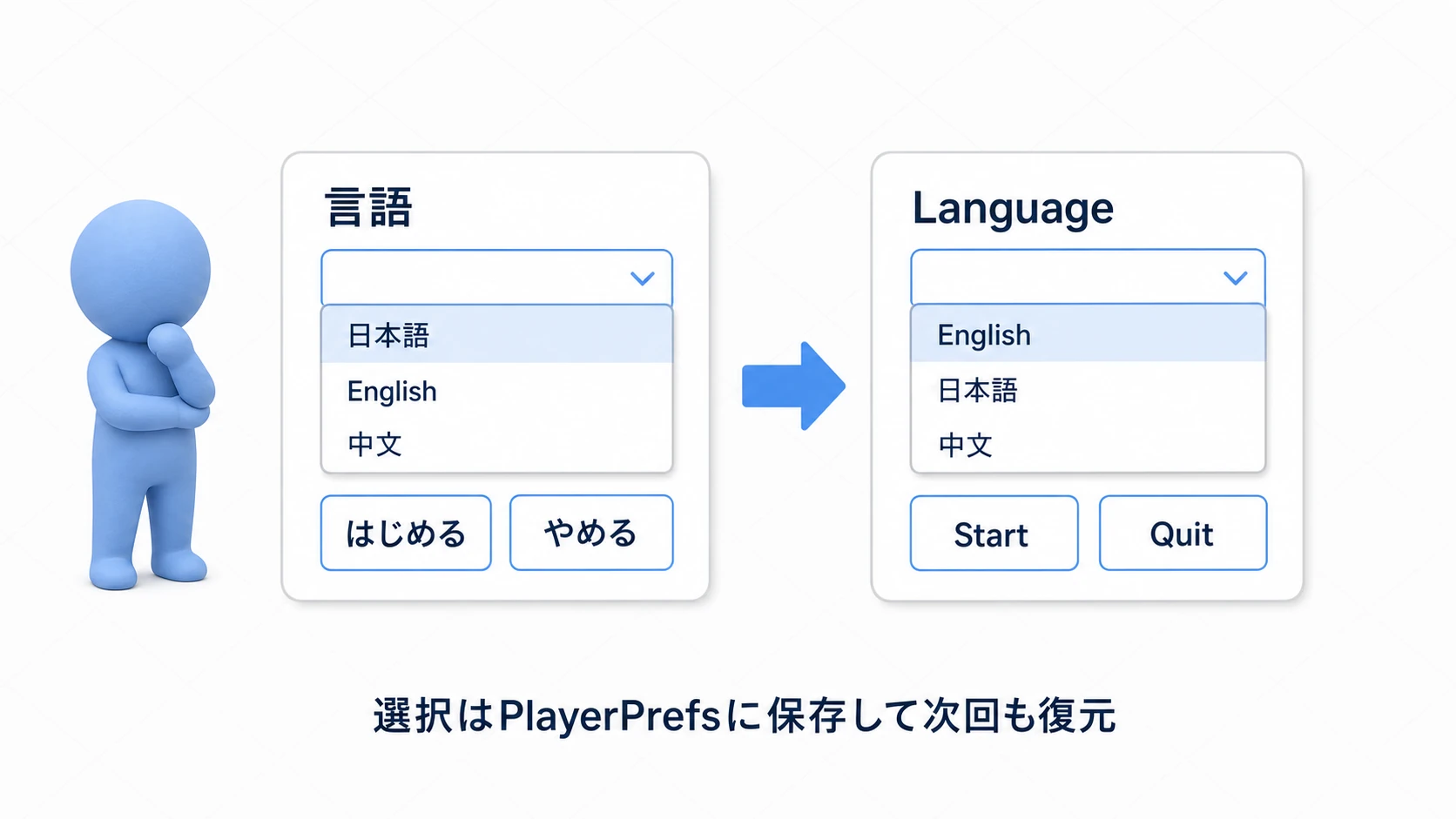
TMP_Dropdownに利用可能なLocaleを並べ、選択で切り替えます。
using System.Collections;
using UnityEngine;
using UnityEngine.Localization.Settings;
using TMPro;

public class LanguageDropdown : MonoBehaviour
{
    [SerializeField] private TMP_Dropdown dropdown;

    IEnumerator Start()
    {
        // 初期化が終わるまで待つ(起動直後は未初期化のことがある)
        yield return LocalizationSettings.InitializationOperation;

        // 利用可能なLocaleをドロップダウンに並べる
        dropdown.ClearOptions();
        var locales = LocalizationSettings.AvailableLocales.Locales;
        foreach (var locale in locales)
        {
            dropdown.options.Add(new TMP_Dropdown.OptionData(locale.LocaleName));
        }

        // 現在の言語を選択状態にして表示を同期
        dropdown.value = locales.IndexOf(LocalizationSettings.SelectedLocale);
        dropdown.RefreshShownValue();

        // 選択が変わったら言語を切り替える
        dropdown.onValueChanged.AddListener(index =>
        {
            LocalizationSettings.SelectedLocale = locales[index];
            // Player Pref Locale Selectorを設定していれば、選択は自動で保存・復元される
        });
    }
}
ポイントは2つです。
- 切り替えは
SelectedLocaleへの代入1つ:Localize String Eventを使っているテキストは、読み込みが済んだところで画面上のすべてが自動で置き換わります。UIごとに書き換えコードを書く必要はありません。 - 保存はPlayer Pref Locale Selectorに任せる: Locale Selectorの節で
Player Pref Locale Selectorを最優先にしてあれば、選択の保存も次回起動時の復元も自動です。自前でPlayerPrefs.SetStringを書くのは、Selectorを使わない場合の代替手段と考えてください。
テスト方法
Game Viewでの言語切り替え
- Play中、Game Viewの上部に言語のドロップダウン(
Locale Game View Menu)が表示される(出ないときはEdit > Preferences > Localizationで有効か確かめる。ビルドしたゲームには出ません) - クリックして言語を切り替え
- 実行中でもリアルタイムで確認可能
Previewウィンドウ
Window > Asset Management > Localization Tablesを開く- テーブルを選択
- エントリをクリックするとPreviewが表示される
- 各言語の表示を確認
スクリプトからのテスト
#if UNITY_EDITOR
[UnityEditor.MenuItem("Debug/Switch to Japanese")]
static void SwitchToJapanese()
{
    var locale = LocalizationSettings.AvailableLocales.GetLocale("ja");
    LocalizationSettings.SelectedLocale = locale;
}

[UnityEditor.MenuItem("Debug/Switch to English")]
static void SwitchToEnglish()
{
    var locale = LocalizationSettings.AvailableLocales.GetLocale("en");
    LocalizationSettings.SelectedLocale = locale;
}
#endif
CSVでの管理
CSVのエクスポート
- Localization Tablesウィンドウでテーブルを選択
- ウィンドウ上部の
ExportメニューからCSV...を選択
CSVのインポート
- Localization Tablesウィンドウでテーブルを選択
- ウィンドウ上部の
ImportメニューからCSV...を選択(既存のエントリを残して足すならCSV(Merge)...)
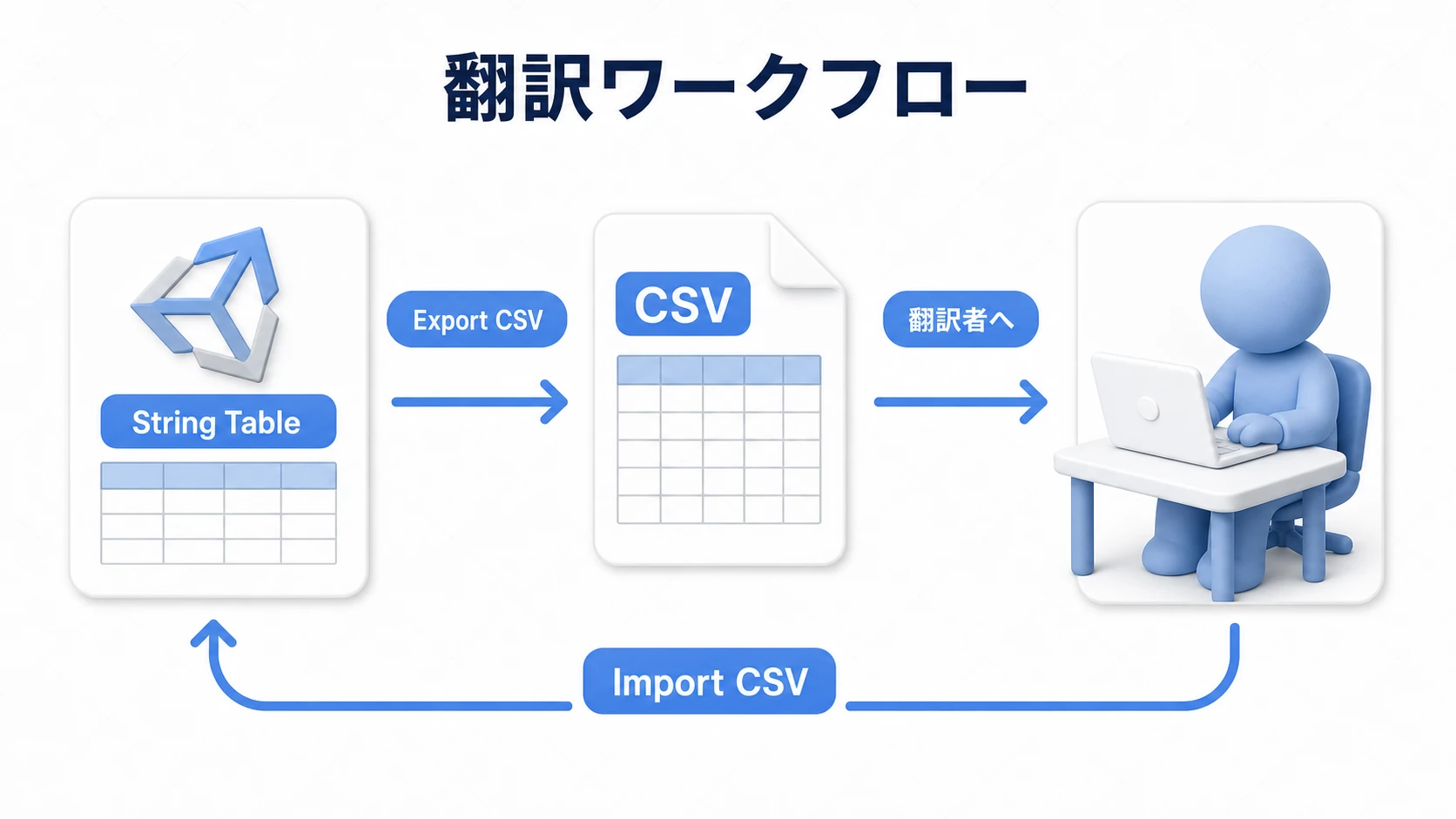
Google Spreadsheets連携
Google Spreadsheets Serviceを使用すると、翻訳者との協業がさらにスムーズになります。
セットアップ手順
Google Sheets連携はLocalizationパッケージに入っているので、別のパッケージは要りません。
- Google Cloud ConsoleでGoogle Sheets APIを有効にし、OAuthのクライアントID(デスクトップアプリ)を作る
- Unityで
Assets > Create > Localization > Google Sheets Serviceを選び、サービスのアセットを作る - 作ったアセットで認証方式に
OAuthを選び、クライアントIDの認証情報(JSON)を読み込んでAuthorizeを押す - String Table CollectionのInspectorで、
Extensionsの+からGoogle Sheets Extensionを追加し、スプレッドシートを指定してPush/Pullする
重要(認証キーの扱い): OAuthクライアントの認証情報(JSON)は 秘密情報 です。 絶対にGitリポジトリへコミットしないでください(
.gitignoreに追加。公開リポジトリでは特に厳禁です)。漏えいするとGoogleアカウントのリソースを第三者に操作されるおそれがあります。
詳細: Google Spreadsheets連携の詳細な手順は、Unity公式ドキュメントを参照してください。
Addressables統合
ビルドサイズへの影響
多言語対応を行うと、すべての言語のテキストやアセットがビルドに含まれるため、ビルドサイズが大幅に増加 します。特に以下の場合に顕著です:
- 多数の言語をサポートする場合
- 言語ごとに異なるフォントを使用する場合
- 音声やテクスチャなどの大きなアセットをローカライズする場合
Localizationパッケージは、最初からAddressablesの上で動いています。 LocaleやString Table・Asset Tableは、作った時点でAddressablesのグループに登録されます。大規模プロジェクトでは、このグループの設定を変えることで、必要な言語だけをダウンロードさせられます。Addressables自体の仕組みは Addressables入門 で解説しています。
設定方法
Window > Asset Management > Addressables > Groupsを開く- 言語ごとのグループ(
Localization-String-Tables-のあとに言語名が付いた名前など)を確かめる - 後からダウンロードさせたい言語のグループを、Remote(サーバーから読む設定)に切り替える(リモート配信の記事)
メリット
- ダウンロードサイズ削減: 必要な言語のみをロード
- オンデマンドロード: 言語切り替え時に必要なアセットのみ取得
- リモート配信: CDNからの言語パック配信に対応
まとめ
Unity Localizationパッケージは、Unityプロジェクトを多言語対応するための強力なツールです。
- テキスト、画像、音声のローカライズ - String TableとAsset Tableで管理
- Smart Strings - 動的に変化する文字列も各言語の文法に合わせて自然にローカライズ
- CSV/Google Spreadsheets連携 - 翻訳者との協業がスムーズ
- Addressables統合 - 必要な言語のみをロードしてダウンロードサイズを削減
グローバル市場への展開を考えているなら、ぜひUnity Localizationパッケージを活用してください。あなたのゲームは、次はどの言語圏のプレイヤーに届けますか?
さらに学ぶために