Gameビューでは完璧に配置できたUI。ところが 実機で起動したら体力バーが画面外、ウィンドウサイズを変えたらボタンがメニューからはみ出す——UIの「あるある」は、ほぼすべてアンカーとCanvas Scalerの理解不足が原因です。
この記事では、UnityのUIシステム(uGUI)の3大概念——Canvas・RectTransform・アンカー——と、画面サイズ対応の定番設定を解説します。
この記事でわかること
- CanvasとRender Mode 3種(Overlay/Camera/World Space)
- RectTransform——UI専用Transformの読み方
- アンカー——「画面サイズを変えたら崩れた」の対策の本丸
- Canvas Scaler——解像度対応の定番設定(
Scale With Screen Size)- UIパーツ別・アンカー設定の早見表(体力バー・ボタン・ヘッダー・背景)
動作確認環境: Unity 6 (6000.x)
Canvas: UIを描画するキャンバス
すべてのUI要素は、Canvasという特別なゲームオブジェクトの子として配置します。シーンに初めてUI要素(Image・Buttonなど)を作ると、UnityがCanvasとEventSystem(クリックやタップを検知する仕組み)を自動生成します。
CanvasのRender Modeは、UIを「どこに」描くかの選択です。
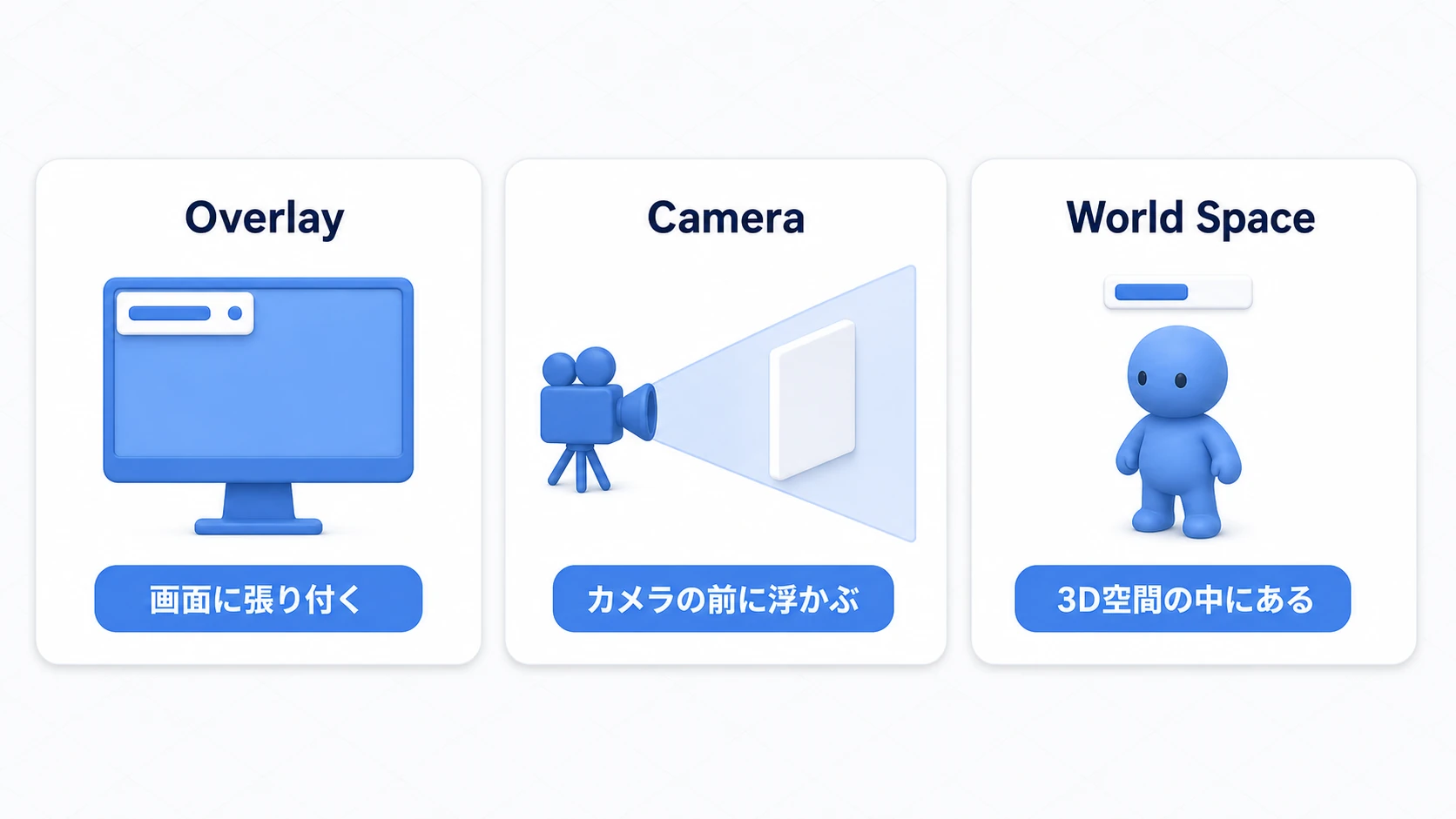
- Screen Space - Overlay: 最も一般的。UIはシーンの一番手前に画面へ張り付くように描画されます。スコア表示・メニューなど、通常のUIはこれです。
- Screen Space - Camera: 指定カメラの前方一定距離に描画。UIの手前にパーティクルを出したいなど、3Dとの前後関係が必要な場合に使います。
- World Space: UIを3D空間内の板として扱います。キャラクターの頭上のHPバー、VRのメニューなど「世界の中にあるUI」用です。
まずはデフォルトのScreen Space - Overlayから始めましょう。
RectTransform: UIのためのTransform
3Dオブジェクトの位置・回転・スケールはTransformが管理しますが、UI要素は RectTransform(矩形トランスフォーム)という専用版で管理されます。「点」ではなく 「矩形(四角い領域)」 を扱うのが違いです。
- Width / Height: UI要素の幅と高さ。
- Anchors(アンカー): 親のどこに固定するか。レイアウト崩れ対策の主役(次節)。
- Pivot(ピボット): 自身の基準点。回転・スケールの中心で、通常は中央(0.5, 0.5)。
Anchors: レイアウトの崩れを防ぐ「錨」
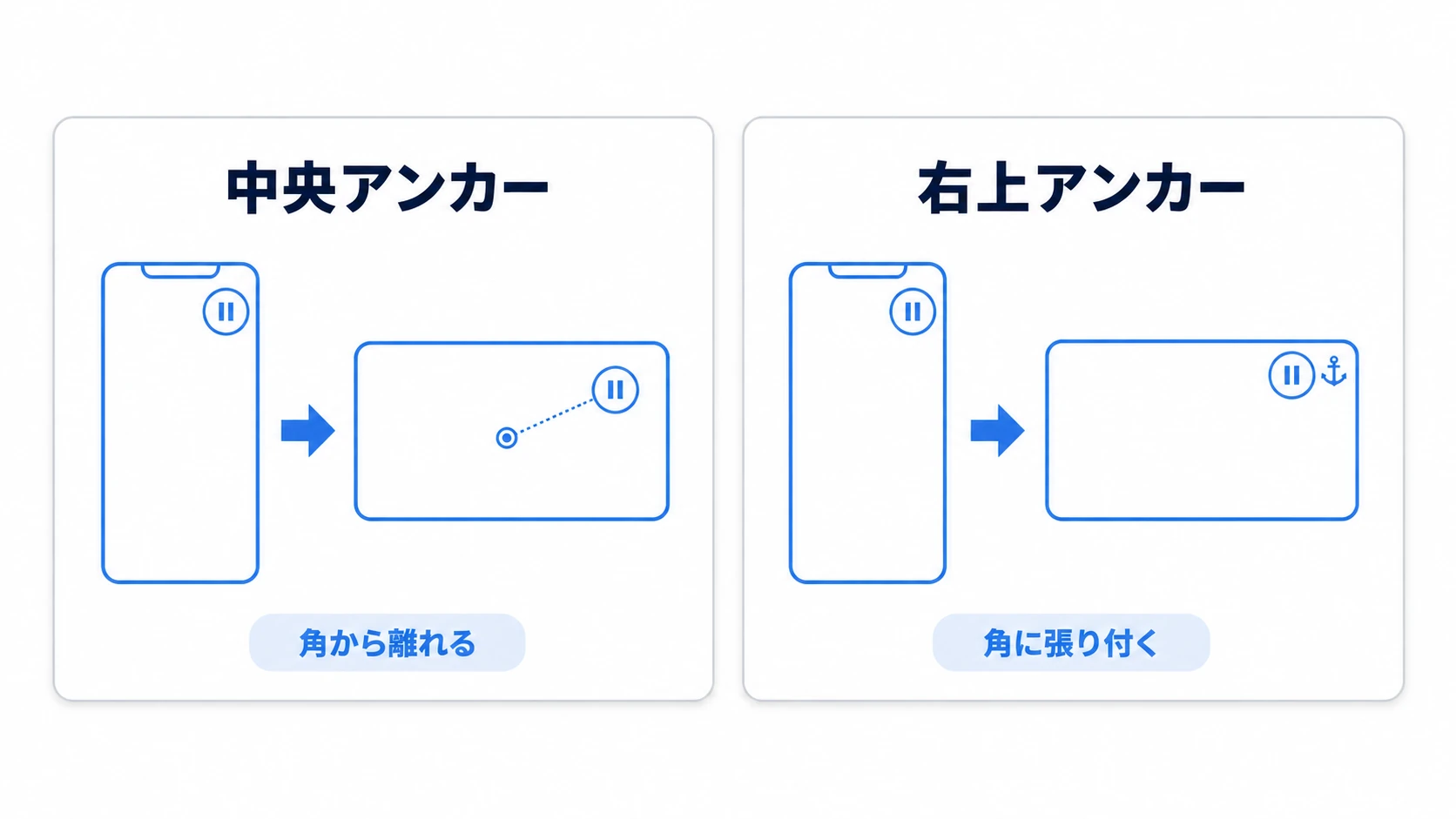
アンカーは、UI要素が親要素のどの相対位置に「固定」されるかを決める錨(いかり)です。スマホの画面比率は機種ごとに違います。アンカーが中央のまま右上にボタンを置くと、横長の機種ではボタンが右上の角から離れて内側へずれ、横幅の狭い機種では画面外へはみ出します。
アンカープリセット
Inspectorのアンカーアイコン(十字の的のようなマーク)をクリックすると、プリセット一覧が開きます。
- 四隅・中央への固定:
top-leftなら「親の左上からの距離」で固定。画面の隅に置くUIは、その隅にアンカーが原則です。 - ストレッチ: 四隅が分離したプリセットを選ぶと、親のサイズ変化に合わせて引き伸ばされるようになります。ヘッダーバーは左右ストレッチ、背景は全方向ストレッチ、が定番です。
アンカーの挙動を理解する
Inspectorの数値の意味はアンカー状態で変わります。
- アンカーが一点:
Pos X/Y=アンカーポイントから、自分のPivotまでの距離。 - アンカーが分離(ストレッチ):
Left/Right/Top/Bottom=親の縁からの余白。
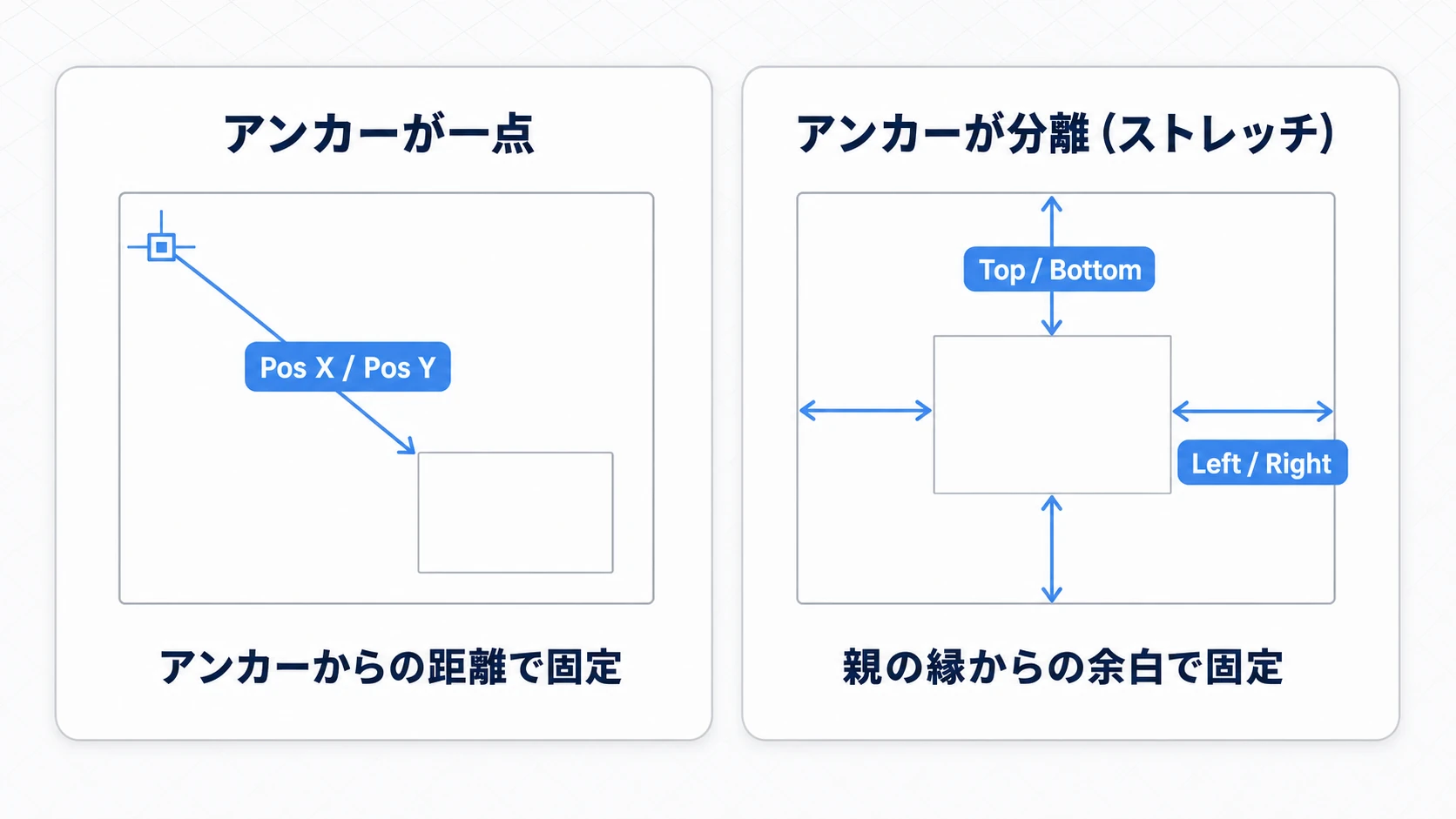
「数値の意味が変わった?」と混乱したら、まずアンカーがどのプリセットかを確認してください。
Canvas Scaler: 解像度対応の要
アンカーは「位置」を守りますが、「大きさ」を守るのはCanvas Scalerです。CanvasオブジェクトのInspectorにあるこのコンポーネント、デフォルトのConstant Pixel Sizeのままだと、高解像度の端末でUIが豆粒のように小さくなります。
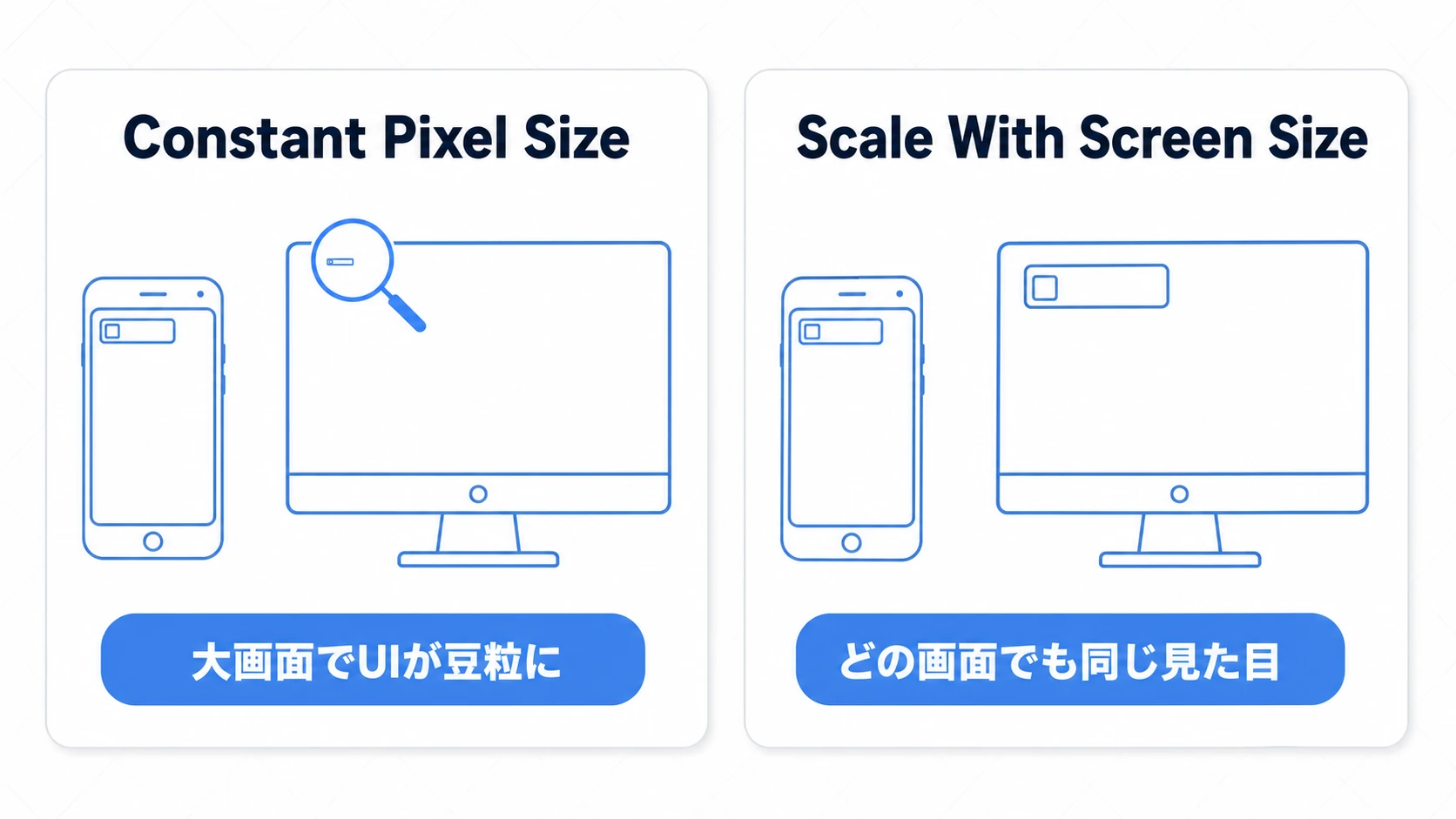
定番設定はこの3点セットです。
UI Scale ModeをScale With Screen Sizeに変更。Reference Resolutionにデザインの基準解像度(例: 1920×1080)を入力。Matchスライダーは0.5(幅と高さのバランス)か、横持ちゲームならHeight寄せ(1.0)が無難です。
これで「基準解像度でデザインしたUIが、どの画面でも同じ見た目の比率で表示される」ようになります。新しいCanvasを作ったら、まずCanvas Scalerを設定する——これを習慣にしてください。
実践: モバイルHUDを崩れないように組む
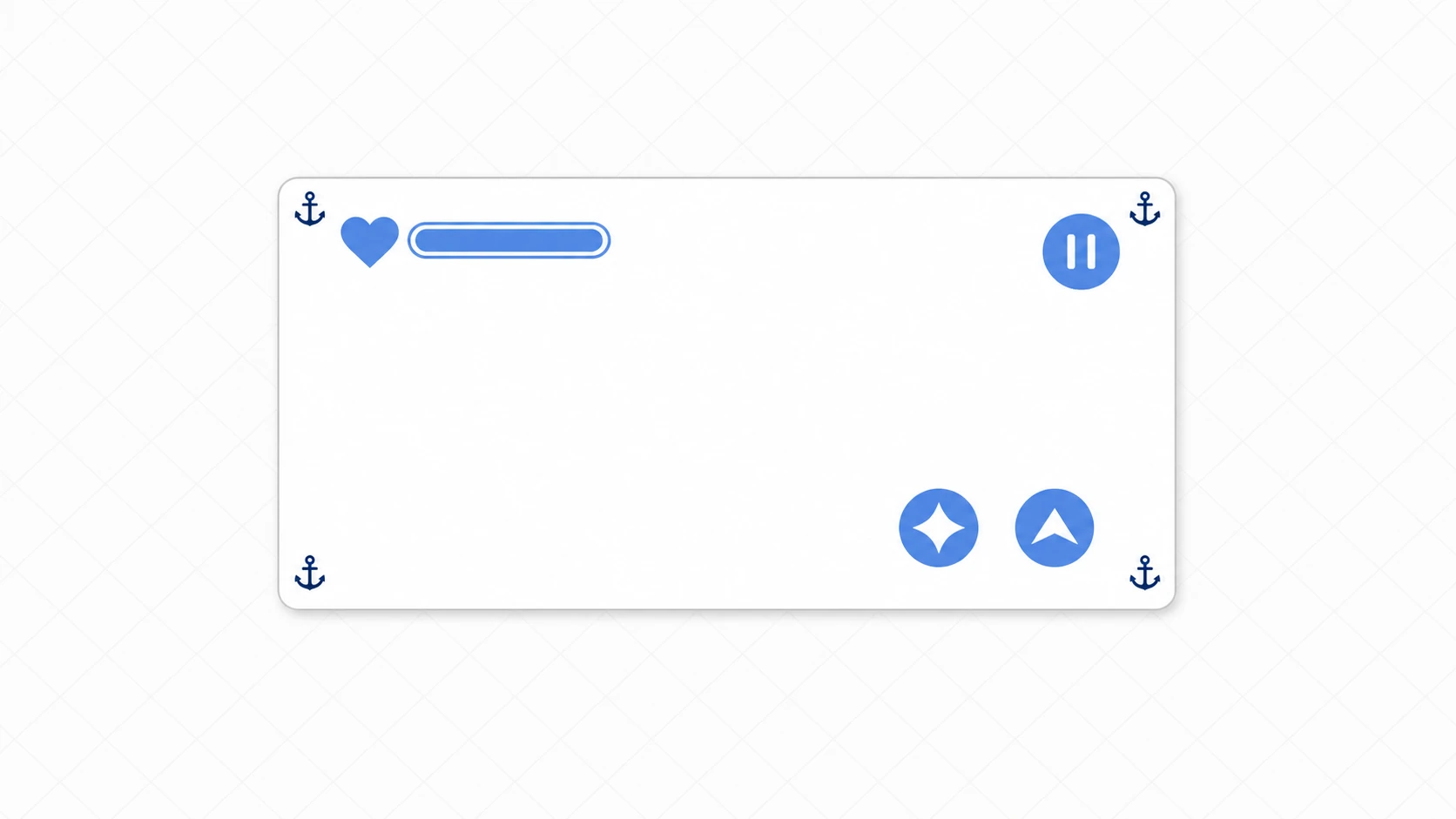
アクションゲームの体力バーとポーズボタン、放置ゲームの上部リソースバー、シューティングの操作ボタン——ジャンルは違っても、モバイルHUDの構成要素は驚くほど共通しています。ここまでのアンカーとCanvas Scalerを、実際のHUD配置に落とし込んでみましょう。
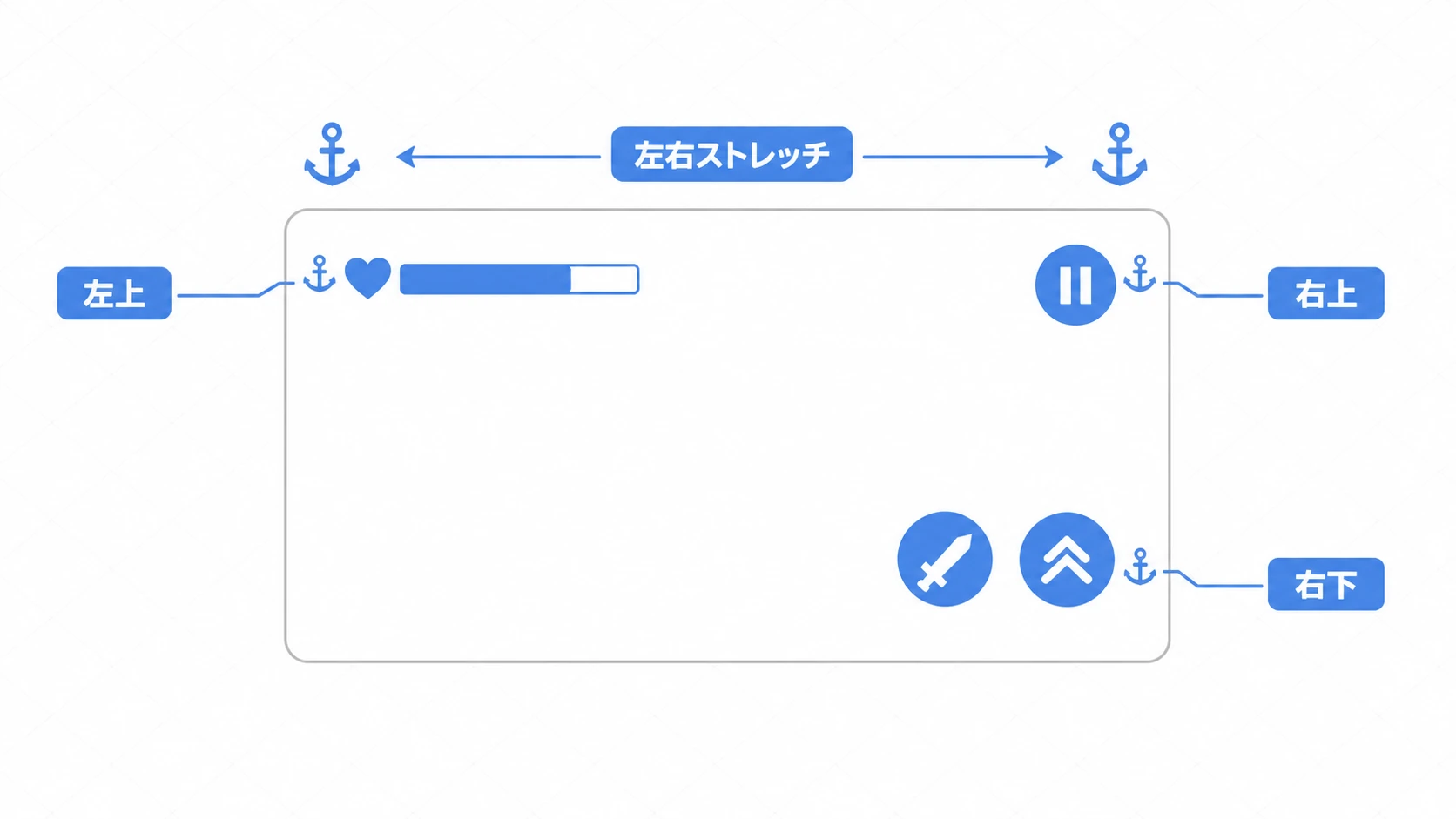
手順は3ステップです。
- CanvasにCanvas Scalerを設定:
Scale With Screen Size+基準解像度(例: 1920×1080)+Match 0.5。大きさの基準を最初に固定します。 - 各パーツを配置してからアンカーを合わせる: だいたいの位置に置いたら、アンカープリセットをAlt+Shift+クリックで選ぶと「アンカー+位置+ピボット」がまとめてその隅にスナップされて便利です。
- 早見表どおりにアンカーを割り当てる: 迷ったら下の表から。
| UIパーツ | アンカー | 理由 |
|---|---|---|
| 体力バー・スコア | 左上(top-left) | どの画面比率でも左上に張り付く |
| ポーズボタン | 右上(top-right) | 同上(右上固定) |
| 決定・ジャンプボタン | 右下(bottom-right) | スマホの親指圏に固定 |
| ヘッダーバー | 上・左右ストレッチ | 幅の違いに追従して伸びる |
| 背景パネル | 全方向ストレッチ | 画面全体を常に覆う |
| 中央ダイアログ | 中央(middle-center) | 常に画面中央 |
ポイントは2つです。
- 「隅のものは隅に、伸びるものはストレッチ」: 位置を守りたいパーツはその隅へアンカー、幅や画面全体に追従させたいパーツはストレッチ。この2択に整理すると、どんなHUDでも迷いません。
- 配置したらアスペクト比を振って検証: Gameビュー上部のアスペクト比のドロップダウン(既定は
Free Aspect)で16:9・4:3・21:9あたりを行き来して(一覧に無い比率は、いちばん下の+から追加します)、はみ出し・重なりをその場で確認します。実機で気づくより100倍安上がりです。
体力バーの中身(HPに応じてゲージを減らす処理)は、ImageのImage TypeをFilledにして、Fill Amountで作るのが定番です(Image Typeの欄は、Source Imageに画像を入れると出ます)。文字表示を組み合わせるなら TextMeshProの記事 が次のステップです。
おまけ:先に知っておくと良いこと
- 文字はTextMeshProで: uGUIのテキスト表示は、旧TextではなくTextMeshProが現在の標準です(TextMeshProの記事 参照)。
- 並べる系はLayout Group: インベントリのアイテム一覧やボタン列は、手動配置ではなく
Horizontal/Vertical/Grid Layout Groupで自動整列させると、増減に自動で対応できます。Layout Groupの記事 で使い分けから実践まで解説しています。 - EventSystemは消さない: ボタンが反応しないときは、シーンに
EventSystemがあるかをまず確認。UIのクリック・タップ検知はこれが担っています。ボタンまわりの仕組みとつまずきどころは ボタンとクリックイベントの記事 にまとめています。 - ノッチ対応(Safe Area): スマホのノッチやホームバーを避けるには
Screen.safeAreaを使ったSafeArea対応が必要になります。モバイルUIでは早めに意識しておくと後で楽です。 実装は スマホ対応の記事 にあります。 - もう1つのUIの仕組み: Unity には uGUI とは別に UI Toolkit もあります。違いと使い分けは UI Toolkit入門
まとめ
- Canvasが土台。Render Modeは通常
Overlay、頭上HPバーはWorld Space。 - RectTransformは「矩形」を扱うUI専用Transform。数値の意味はアンカー状態で変わる。
- アンカーが位置を守る。「画面の隅に置くUIは、その隅にアンカー」が原則。伸ばしたいものはストレッチ。
- Canvas Scalerが大きさを守る。
Scale With Screen Size+基準解像度が定番。 - 早見表から始めて、Gameビューでアスペクト比を変えて検証。
アンカーとCanvas Scalerの2つを押さえれば、「実機で崩れた」の9割は防げます。アンカーを制する者はuGUIを制します。