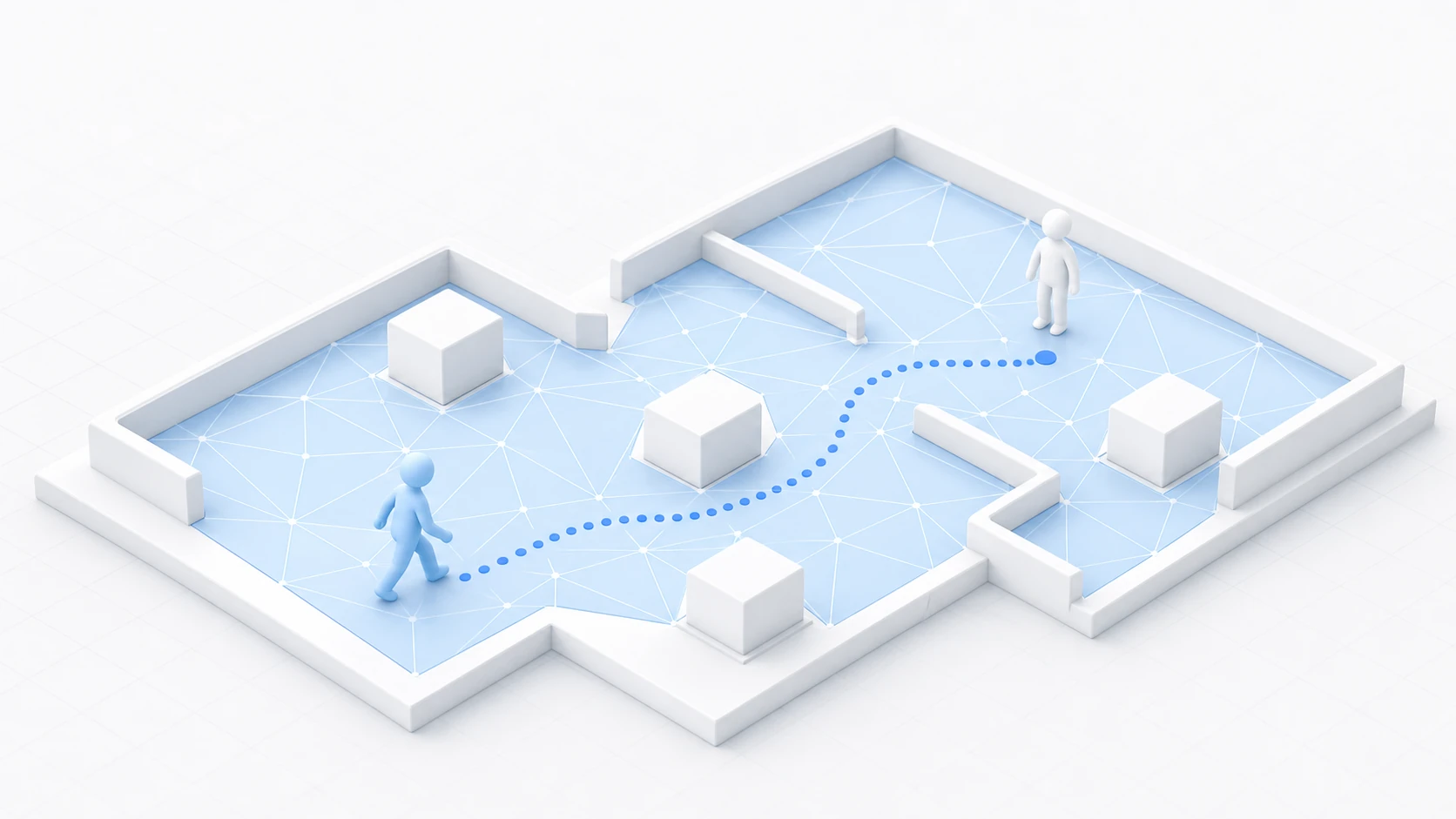
広いフィールドを歩き回れるゲームを作りたい。でも、山や谷を3Dモデリングソフトで1つずつ作って並べるのは、考えただけで気が遠くなる——「地形」は、オープンワールド風のゲームを夢見たときに最初にぶつかる壁ではないでしょうか。
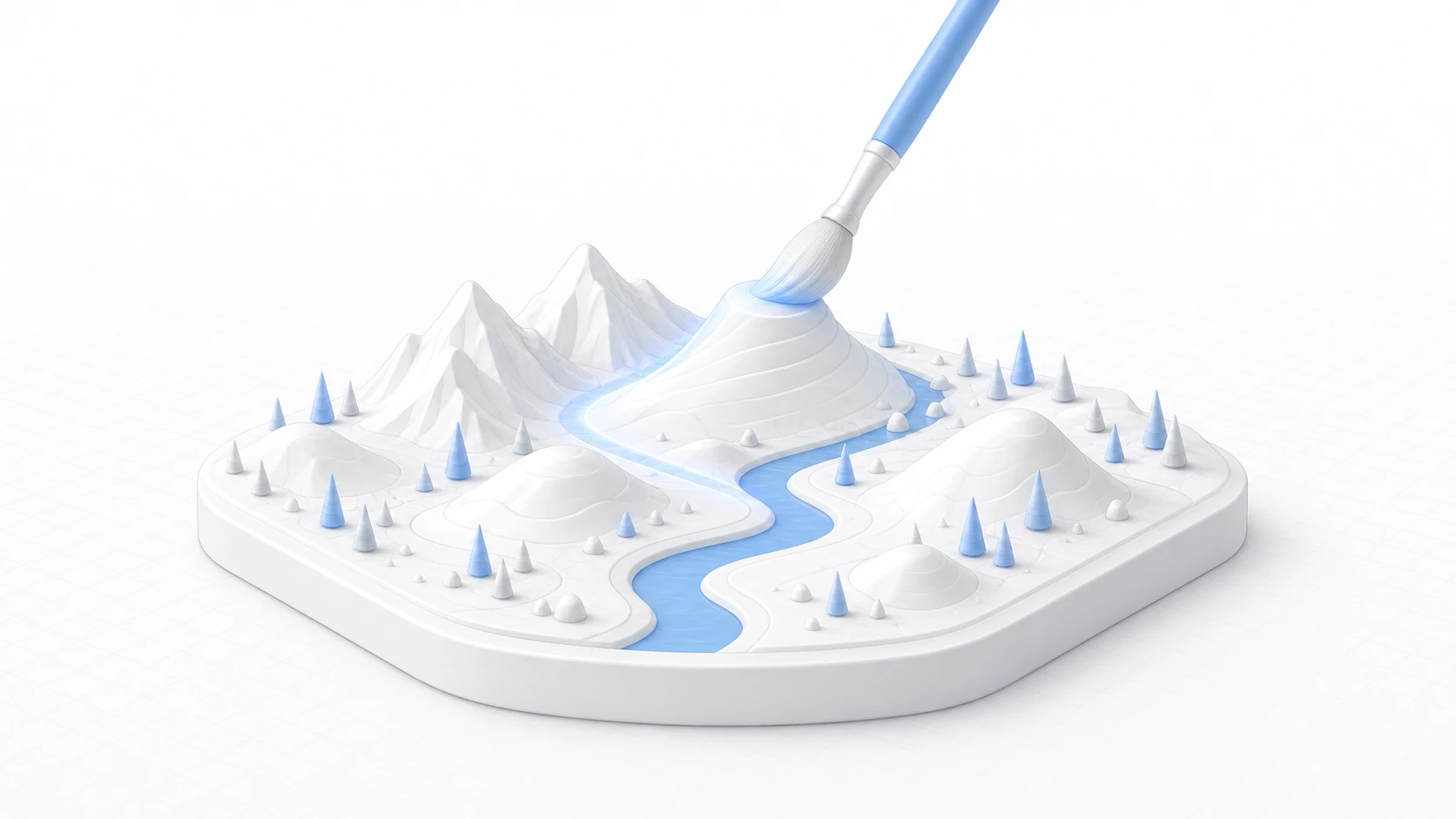
Unity Terrain は、Unity標準の地形作成システムです。ブラシでペイントするように地形を盛り上げ、テクスチャを塗り、木や草を植えていくだけで、広大な自然環境を効率的に作り上げられます。
この記事でわかること
GameObject > 3D Object > Terrainから始める地形作成- スカルプト(Raise/Set Height/Smooth/Paint Holes)とショートカット
- Terrain Layerでのテクスチャペイントと木・草の配置
- パフォーマンス最適化(Pixel Error・各種Distance設定)
- 複数Terrainタイルによる広大なマップの分割管理
- 実践:山道のある山岳フィールド を一枚仕上げる手順
動作確認環境: Unity 6 (6000.x)
Terrainの作成
メニューからGameObject > 3D Object > Terrainを選択するだけで、1000x1000の平らな地形が生成されます(高さの上限の Height は600、Heightmap Resolution は513×513)。
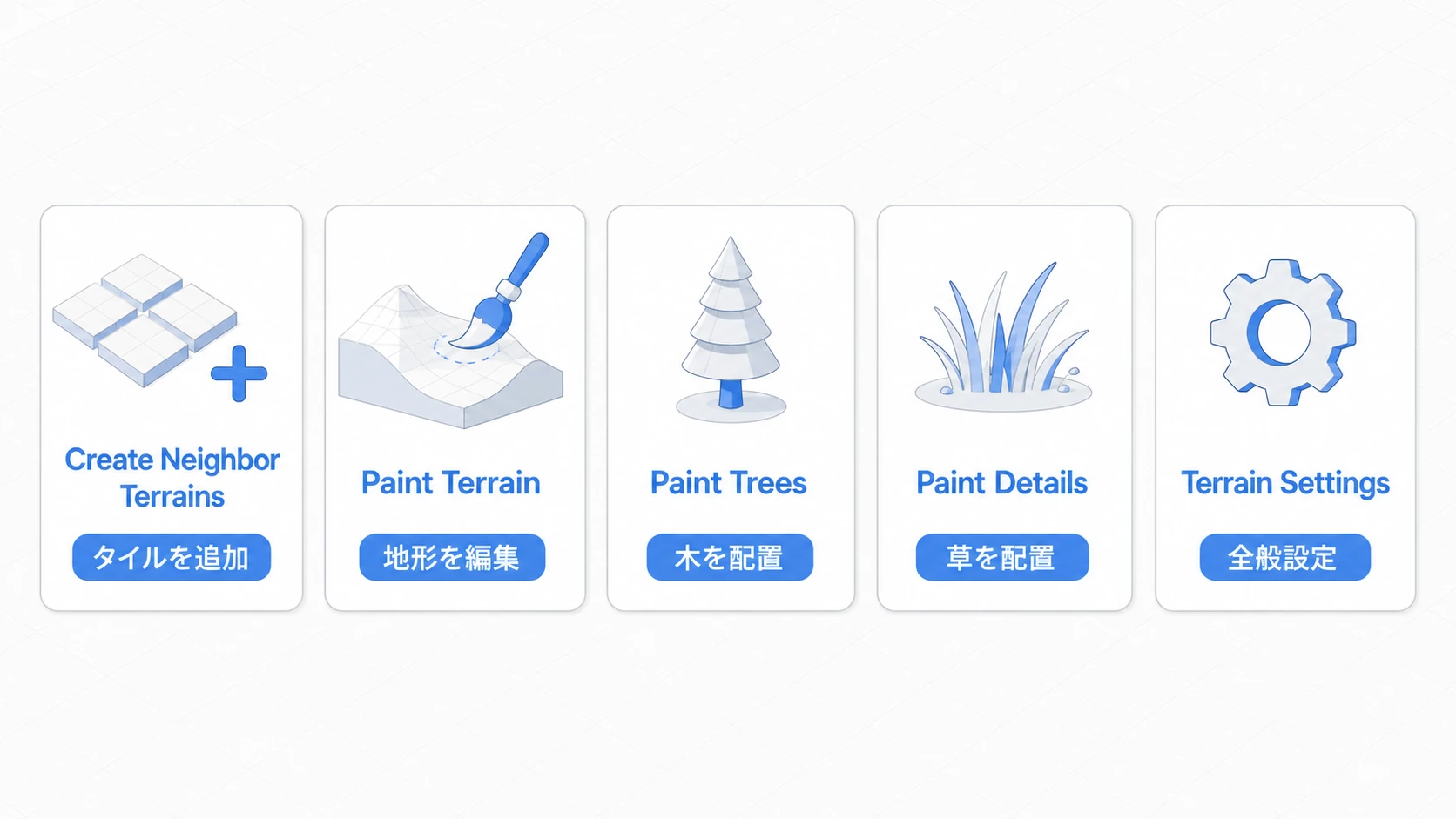
5つの主要ツール
| ツール | 説明 |
|---|---|
| Create Neighbor Terrains | 隣接するTerrainタイルを作成 |
| Paint Terrain | 地形のスカルプトとテクスチャペイント |
| Paint Trees | 木を配置 |
| Paint Details | 草、花、岩などのディテールを配置 |
| Terrain Settings | 全般設定(サイズ、解像度、パフォーマンス) |
Paint Terrain:地形のスカルプトとペイント
スカルプトツール
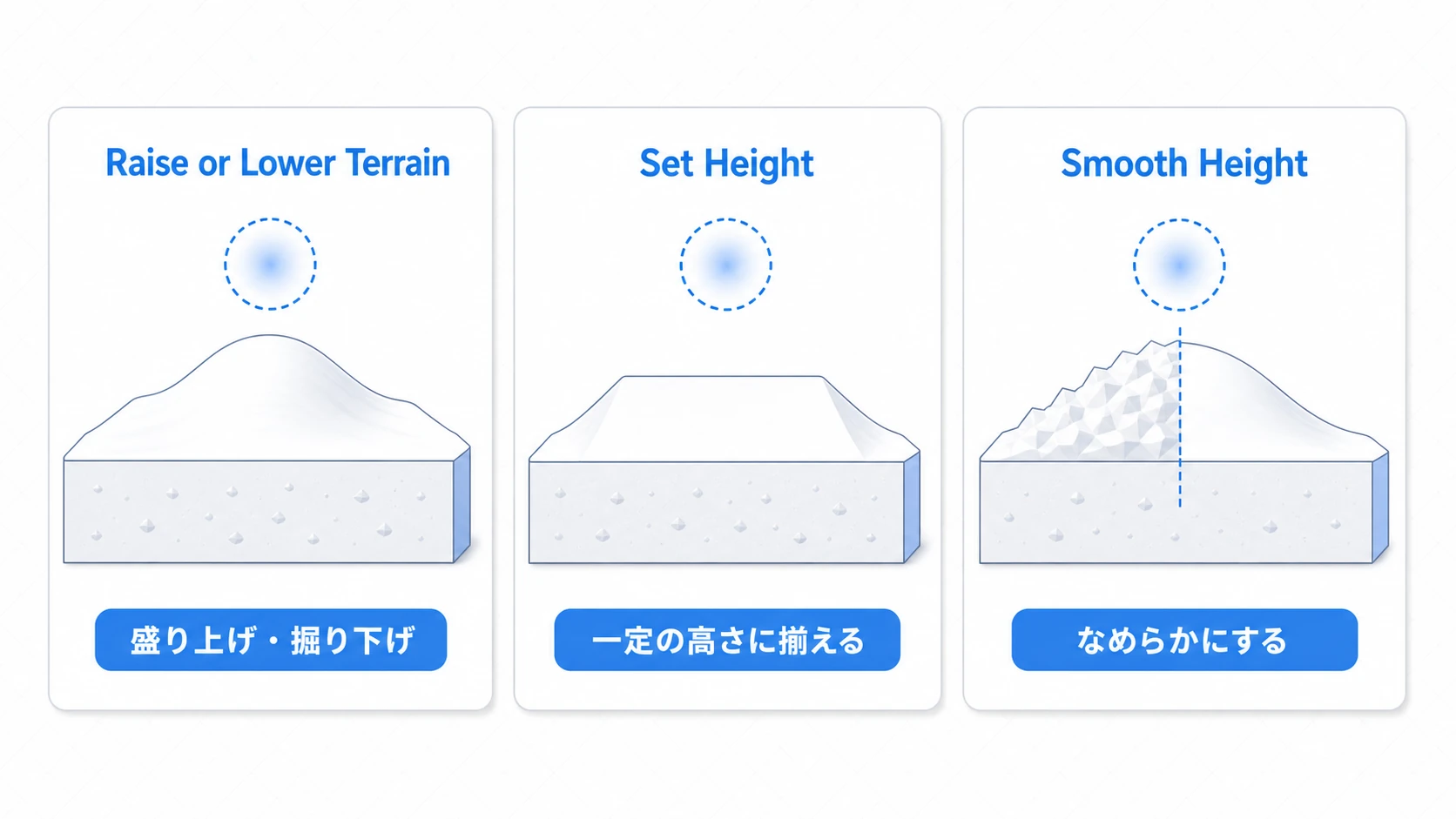
| ツール | 説明 |
|---|---|
| Raise or Lower Terrain | 地形の高さを上げ下げ(Shiftで下げる) |
| Set Height | 特定の高さに設定(平らな台地作成に便利) |
| Smooth Height | 地形を滑らかに |
| Stamp Terrain | ブラシの形をスタンプ |
| Paint Holes | 地形に穴を開ける(洞窟入口など) |
洞窟の作成手順:
- Paint Holesで地形に穴を開ける
- 穴の位置に洞窟用の3Dメッシュを配置
- メッシュの端とTerrainの境界をシームレスに接続
- 必要に応じてコライダーを追加
ショートカット
| キー | 機能 |
|---|---|
, . | ブラシを切り替え |
[ ] | ブラシサイズを変更 |
- = | 不透明度を変更 |
F | Terrain上のカーソル位置にカメラをフォーカス |
Terrain Layer:テクスチャのペイント
Terrain Layerの作成
- Paint Terrainツールを選択
- ドロップダウンから
Paint Textureを選択 Edit Terrain Layers > Create Layerをクリック- テクスチャを設定(Diffuse、Normal Map、Mask Mapなど)
テクスチャのペイント
- Terrain Layerを選択
- ブラシのサイズと不透明度を設定
- 地形をドラッグしてペイント
低い不透明度でペイントすると、下のレイヤーと自然にブレンドされます。
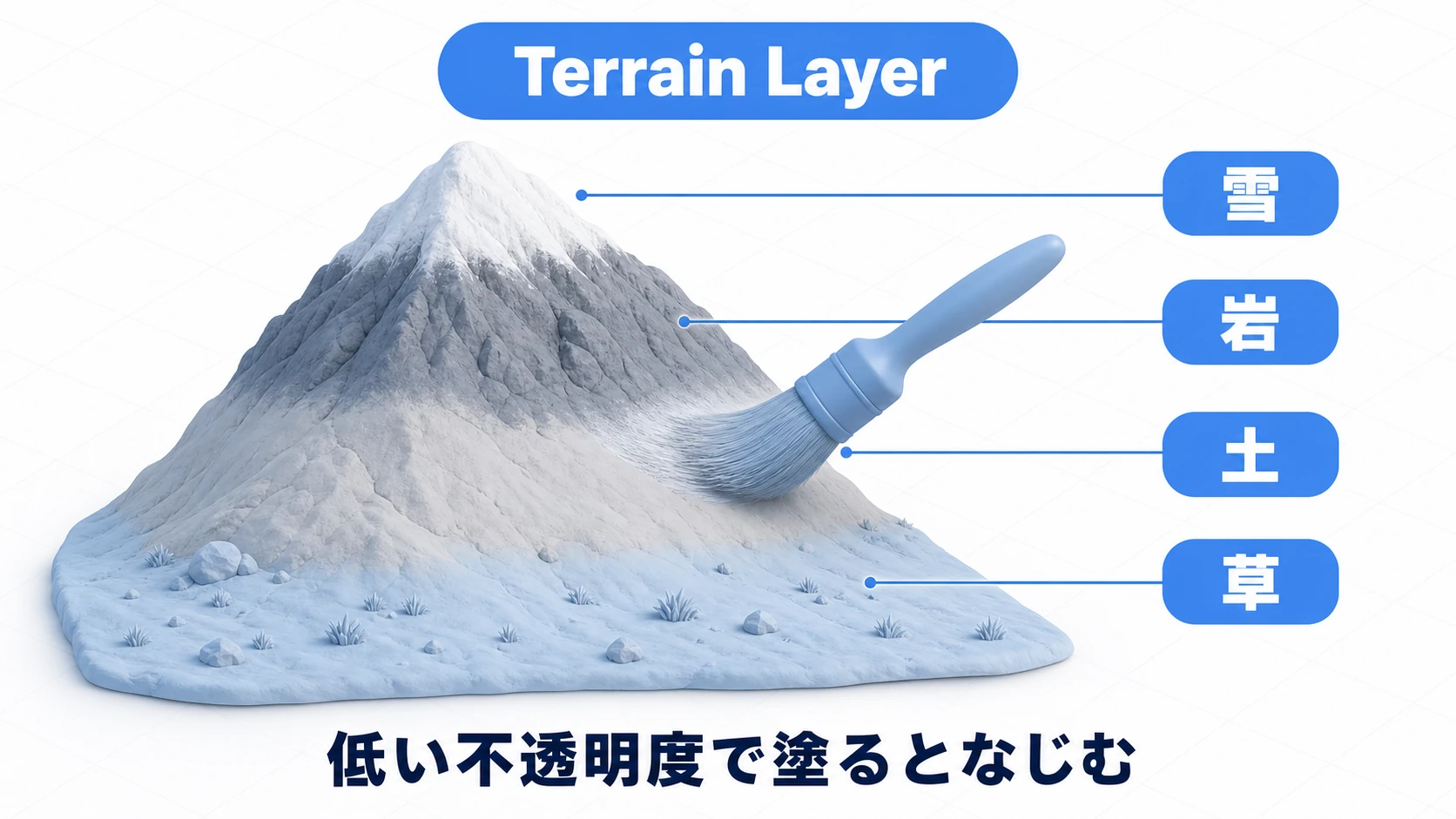
「麓は草、斜面は土と岩、山頂は雪」のように標高に沿って塗り分けるのが定番です。境界をくっきり塗り分けるより、低い不透明度で重ねてにじませた方が自然に見えます。
Terrain Layerの制限
| レンダーパイプライン | 1回の描画で塗れる数 | 備考 |
|---|---|---|
| URP・Built-in | 4レイヤー | 固定の上限はないが、5枚目から描画パスが1つ増える |
| モバイル推奨 | 4レイヤー | 1回の描画に収めて、パフォーマンスを維持するため |
| URPのHeight-based Blend | 4レイヤーまで | 高さで境目をなじませる設定。5枚以上では使えない |
注意: レイヤー数が増えると描画パスが増加し、パフォーマンスが急激に低下します。モバイルでは4レイヤー以内に抑えることを推奨します。
Trees:木の配置
木の追加
- Paint Treesツールを選択
Edit Trees > Add Treeをクリック- 木のPrefabを選択
- 地形をドラッグして配置(Shiftで削除)
Mass Place Trees
Mass Place Treesで地形全体にランダムに木を一括配置できます。Keep Existing Trees をオフのまま実行すると、すでに植えた木はすべて置き換わります。
木の設定
| 設定 | 説明 |
|---|---|
| Bend Factor | 風(Wind Zone)による揺れの強さ。Edit Trees で木ごとに設定する(Tree Editor製の木に効く) |
| Billboard Start | ビルボード表示に切り替わる距離(Terrain Settings で設定する) |
SpeedTree vs 通常Mesh: SpeedTreeアセットはLOD Group内蔵で自動的にLOD遷移します。通常のMeshの木も、Prefabに LOD Group を付ければ距離に応じて段階的に切り替わります。高品質な木を使う場合はSpeedTree対応のアセットを推奨します。
Details:草やディテールの配置
ディテールの種類
| 種類 | 説明 |
|---|---|
| Grass | Billboard(板ポリ)で表示。軽量 |
| Detail Mesh | 3Dメッシュで表示。立体的な表現 |
ディテールの追加
- Paint Detailsツールを選択
Edit Details > Add Grass TextureまたはAdd Detail Meshをクリック- 地形をドラッグして配置
Terrain Settings:設定とパフォーマンス最適化
基本設定
| 設定 | 説明 |
|---|---|
| Terrain Width/Length/Height | Terrainのサイズ |
| Heightmap Resolution | ハイトマップの解像度(2^n + 1) |
| Detail Resolution | ディテールの解像度 |
Heightmap Resolution目安
| プロジェクト規模 | 解像度 | 備考 |
|---|---|---|
| プロトタイプ・小規模 | 257×257 | メモリ消費が少ない |
| 一般的なゲーム | 513×513 | バランスが良い |
| 大規模オープンワールド | 1025×1025 | 高精細だがメモリ消費が大きい |
| 超大規模 | 2049×2049以上 | 複数タイルに分割推奨 |
Detail Resolution目安
| プロジェクト | 解像度 | Detail Resolution Per Patch |
|---|---|---|
| モバイル | 512〜1024 | 8 |
| PC/コンソール | 1024〜2048 | 16 |
| 高品質 | 2048〜4096 | 32 |
パフォーマンス設定
| 設定 | 説明 |
|---|---|
| Pixel Error | LODの精度(1〜200・既定は5。既定から様子を見て上げる) |
| Base Map Dist. | ベースマップ(簡易表示)に切り替わる距離 |
| Detail Distance | ディテールが表示される距離 |
| Tree Distance | 木が表示される距離 |
| Draw Instanced | GPU Instancingで描画を高速化 |
Draw Instanced: このオプションを有効にすると、GPU Instancingを使用してTerrainの描画が高速化されます。特に複数のTerrainタイルを使用する場合に効果的です。
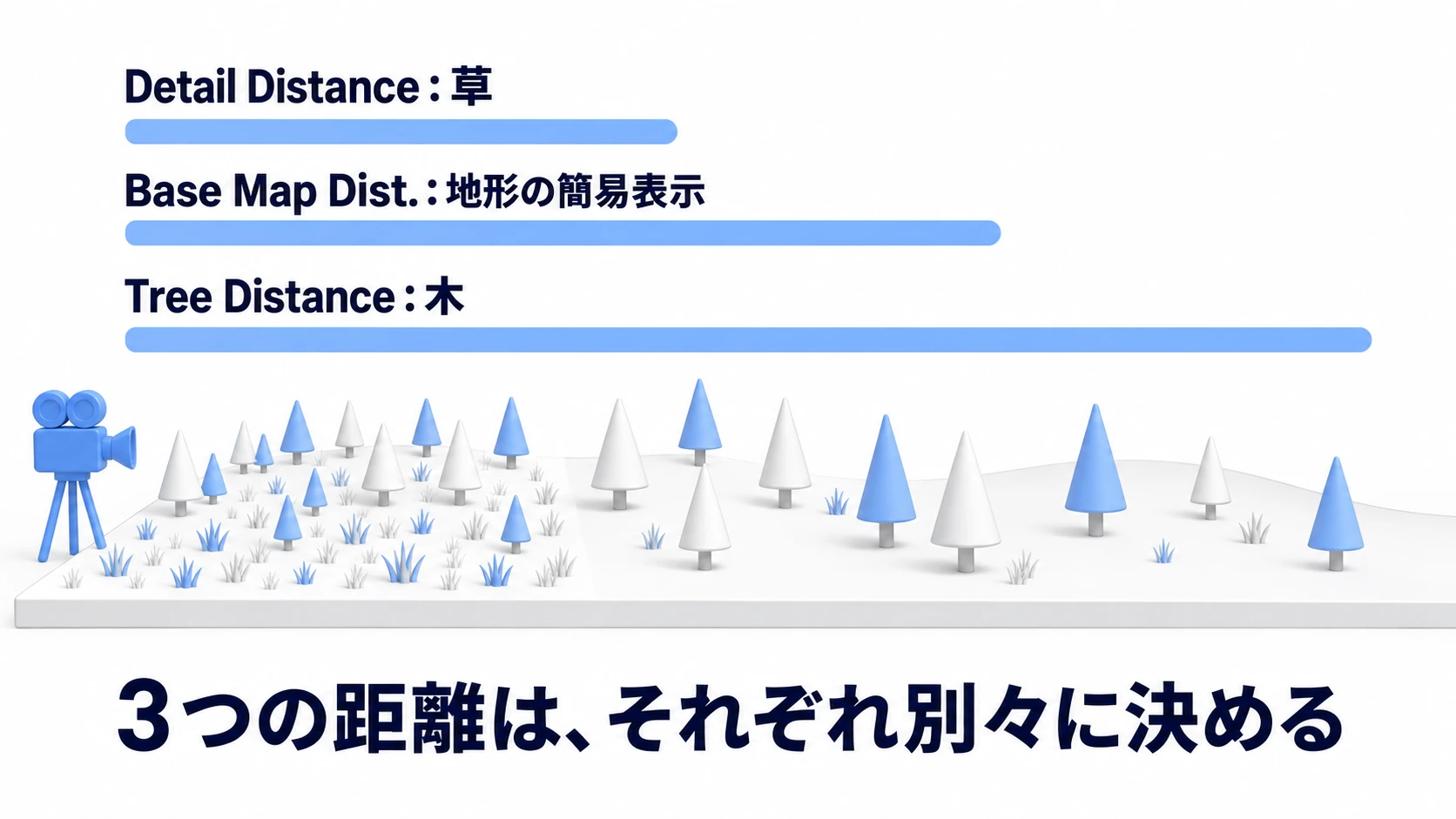
3つの距離は、それぞれ独立した設定です。既定値も Detail Distance 80・Base Map Dist. 1000・Tree Distance 5000 とばらばらで、決まった順番で消えていくわけではありません。各Distanceを縮めるほど描画は軽くなりますが、遠景の密度は下がります。
Wind Settings(風の設定)
Terrain Settings > Wind Settings for Grassで草の揺れを設定できます。
| 設定 | 説明 |
|---|---|
| Speed | 風の速度 |
| Size | 風の波の大きさ |
| Bending | 草の曲がり具合 |
Grass Tint: 同じセクション内にある「Grass Tint」は草の色味を調整する設定で、風の影響とは別の見た目調整です。
Wind Settingsの適用範囲:
- Detail(Grass Texture、Detail Mesh) → 影響を受ける
- Tree(Paint Treesで配置した木) → 影響を受けない(TreeはBend Factorで個別に設定。SpeedTreeの場合はSpeedTree側のWind設定が使用される)
複数のTerrainタイル
大規模なマップを作成する場合、複数のTerrainタイルに分割することでパフォーマンスを向上させることができます。
タイルの作成
- Terrainを選択
- Create Neighbor Terrainsツールをクリック
- どの方向にタイルを作成するかを選択
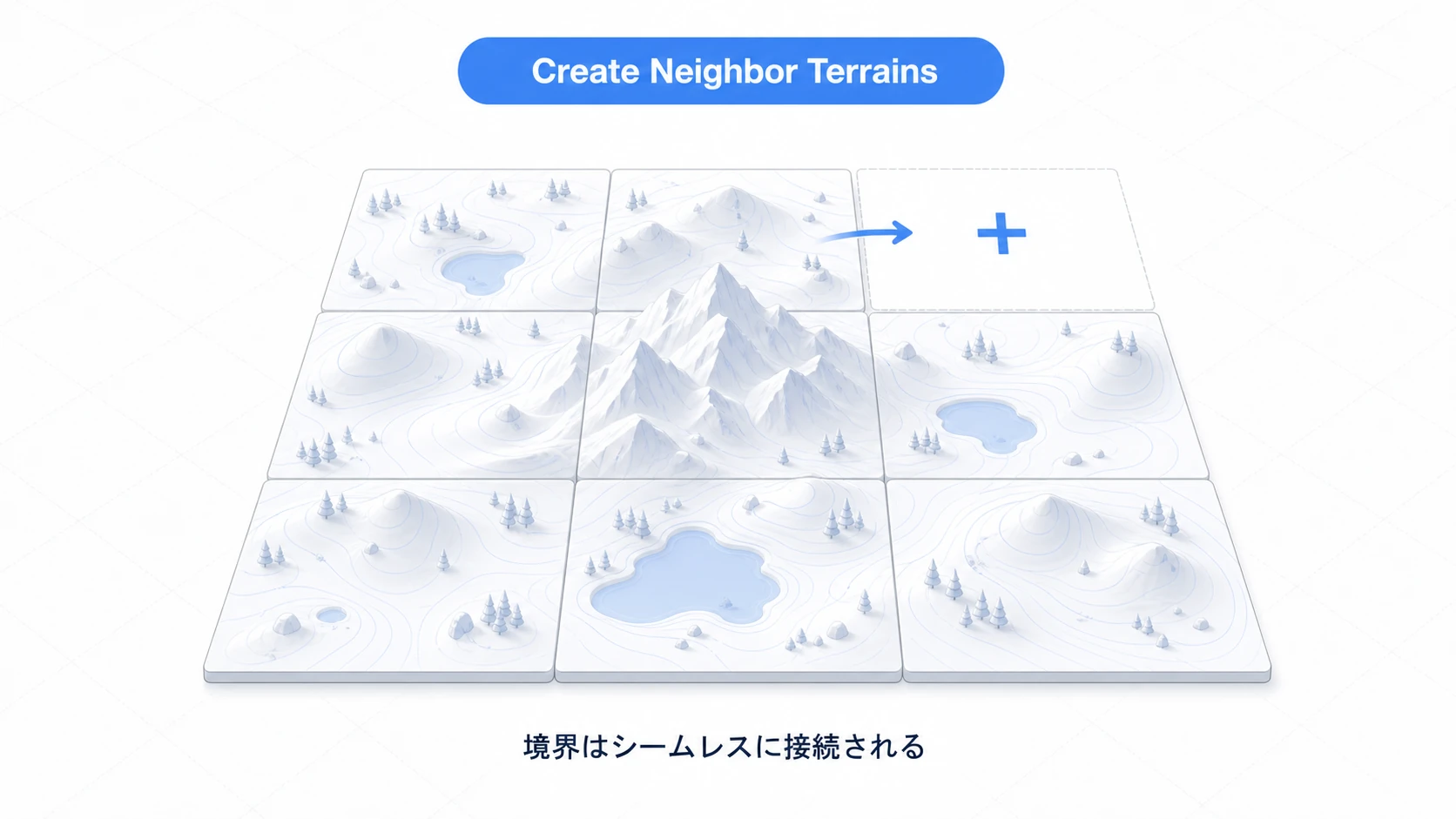
隣のタイルとは、LODと法線の切り替わりがそろうように自動でつながります。端の高さまではそろえないので、新しいタイルを作るときは Fill Heightmap Using Neighbors がオンになっていることを確かめます。オンなら、隣の端の高さを引き継いで作られます。
Grouping IDによる一括管理
大規模なマップでは、各Terrainの Terrain Settings で Grouping ID を同じ値にし、Auto Connect をオンにすると、隣り合うタイルが自動でつながります。スクリプトからつなぐときは Terrain.SetNeighbors() を使います。
Terrain Tools: Terrain Toolsパッケージ(入れ方は 後の節)を使用すると、複数タイルの一括編集がさらに便利になります。
Heightmapのインポート・エクスポート
Terrain Settings > Import Raw / Export Rawで、16bit RAW形式のファイルを入出力できます。World Machine、Gaiaなど外部ツールとの連携や、Photoshopで作成したグレースケール画像からの地形生成に使用します。
スクリプトからの地形操作
TerrainDataを使って、スクリプトから地形を操作できます。
using UnityEngine;

public class TerrainModifier : MonoBehaviour
{
    Terrain terrain;
    TerrainData terrainData;

    void Start()
    {
        terrain = GetComponent<Terrain>();
        terrainData = terrain.terrainData;
    }

    // 高さを取得・設定(x, yはピクセル座標)
    // 重要: heights配列のインデックスは[y, x](行, 列)の順
    // terrainData.GetHeights(xBase, yBase, width, height)の引数は(x, y)順
    // だが、返される配列は heights[y, x] でアクセスする
    public void ModifyHeight(int x, int y, float height)
    {
        float[,] heights = terrainData.GetHeights(x, y, 1, 1);
        heights[0, 0] = height;  // 0〜1の範囲
        terrainData.SetHeights(x, y, heights);
    }

    // ワールド座標からピクセル座標へ変換(範囲チェック付き)
    // heightmapResolutionが513の場合、有効なピクセル座標は0〜512
    public Vector2Int WorldToHeightmapCoord(Vector3 worldPos)
    {
        Vector3 terrainPos = worldPos - terrain.transform.position;
        int maxIndex = terrainData.heightmapResolution - 1;
        int x = Mathf.Clamp(
            Mathf.RoundToInt(terrainPos.x / terrainData.size.x * maxIndex),
            0, maxIndex);
        int y = Mathf.Clamp(
            Mathf.RoundToInt(terrainPos.z / terrainData.size.z * maxIndex),
            0, maxIndex);
        return new Vector2Int(x, y);
    }

    // テクスチャ(Alphamap)を設定
    public void PaintTexture(int x, int y, int layerIndex)
    {
        float[,,] alphas = terrainData.GetAlphamaps(x, y, 1, 1);
        // すべてのレイヤーをリセット
        for (int i = 0; i < alphas.GetLength(2); i++)
            alphas[0, 0, i] = 0;
        alphas[0, 0, layerIndex] = 1;
        terrainData.SetAlphamaps(x, y, alphas);
    }
}
用途: プロシージャル地形生成、ランタイムでの地形変形(掘削、整地など)に使用します。
エディタでの注意: TerrainDataはアセットなので、Play中に書き換えた地形はPlayを止めても戻りません。試す前にTerrainDataのアセットを複製して、バックアップしておきます。
座標系の注意:
heightmapResolutionとalphamapResolutionは異なる値を返す場合があります。Heightmap座標とAlphamap座標を混同しないよう注意してください。
HeightmapとAlphamapの解像度の違い:
| プロパティ | 値の特徴 | 例 |
|---|---|---|
| heightmapResolution | 2^n + 1 | 513, 1025 |
| alphamapResolution | 2^n | 512, 1024 |
Perlinノイズによるプロシージャル地形生成
public void GenerateProceduralTerrain(float scale, float heightMultiplier)
{
    int res = terrainData.heightmapResolution;
    float[,] heights = new float[res, res];

    // オフセットを加えることでバリエーションを生成
    // Mathf.PerlinNoiseは同じ入力で常に同じ結果を返すため
    float offsetX = Random.Range(0f, 10000f);
    float offsetY = Random.Range(0f, 10000f);

    for (int y = 0; y < res; y++)
    {
        for (int x = 0; x < res; x++)
        {
            heights[y, x] = Mathf.PerlinNoise(
                (x + offsetX) / (float)res * scale,
                (y + offsetY) / (float)res * scale
            ) * heightMultiplier;
        }
    }
    terrainData.SetHeights(0, 0, heights);
}
Terrain Toolsパッケージ
Terrain Tools パッケージをインストールすると、追加のスカルプトツールや侵食シミュレーションなどの高度な機能が使えます。
インストール方法
Window > Package Managerを選択+ボタンからAdd package by name...を選択com.unity.terrain-toolsを入力してインストール
追加されるツール
| ツール | 説明 |
|---|---|
| Bridge | 2つの地点を橋で接続 |
| Clone | 地形の一部をコピーペースト |
| Erosion | 侵食シミュレーション(風化、水流など) |
| Terrace | 段々畑のような階段状の地形を作成 |
| Noise | ノイズベースの地形生成 |
実践:山道のある山岳フィールドを一枚仕上げる
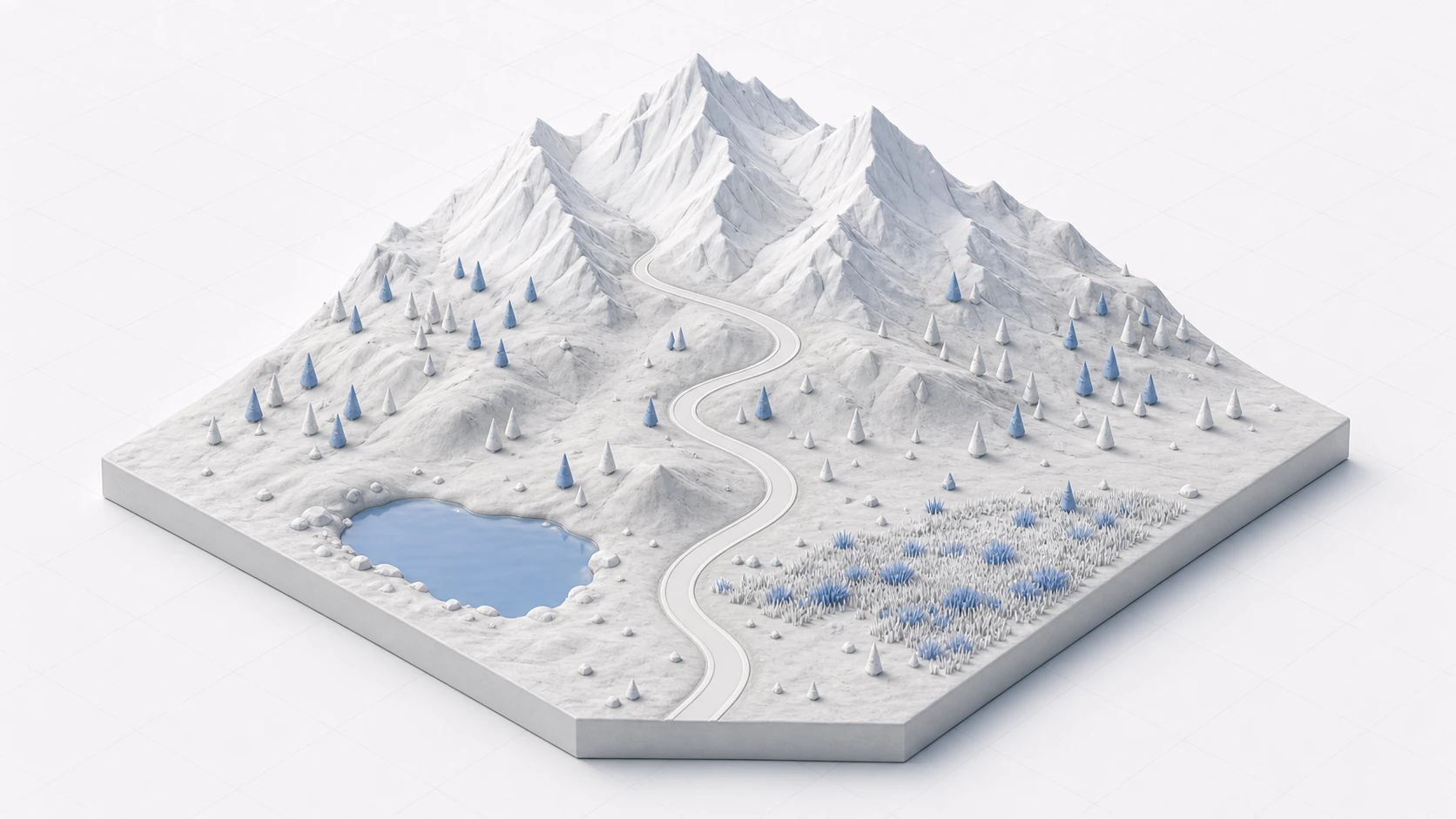
オープンワールドRPGの草原と雪山、サバイバルクラフトの拠点を囲む森、レースゲームの背景に流れる山並み——ジャンルは違っても、「山があり、道が通り、木と草の生えたフィールド」はTerrainの定番の成果物です。ここまでのツールを通しで使って、探索できる山岳フィールドを一枚仕上げてみましょう。
- サイズと解像度を決める:
Terrain SettingsでWidth/Lengthを500×500、Heightmap Resolutionを513×513に。最初から1000×1000で作るより、狭めの一枚で完成させる方が確実に上達します - 大きな起伏から作る:
Raise or Lower Terrainの大きなブラシで奥に山の稜線を盛り上げ、Set Heightで麓に平らな台地(拠点や村の予定地)を作ります - 道を通す:
Set HeightのHeight欄に数字(メートル)を入れ、麓から中腹へ区間ごとに標高を上げながら(例: 5 → 15 → 25 → 40)、蛇行する一本道を均します。同じ高さのまま塗り進めると、登り道ではなく平らな溝になります。仕上げにSmooth Heightで段差と道の縁をならすと、歩ける坂道に見えてきます - テクスチャを塗る:
Edit Terrain Layers > Create Layerで草・土・岩・雪の4レイヤーを登録し、標高に沿ってペイントします。道の上だけ土レイヤーで上書きします(4レイヤーなら1回の描画に収まります) - 木と草を植える:
Edit Trees > Add Treeで木のPrefabを登録し、Mass Place Treesで一括配置してから、道の上と台地だけShiftドラッグで間引きます。草(Detail)はEdit Details > Add Grass Textureで登録し、プレイヤーがよく歩く麓だけ濃くすると軽さと見栄えを両立できます - 距離設定で仕上げる:
Terrain SettingsでPixel Error・Tree/Detail Distanceを調整し、GameビューのStatsでフレームレートを確認します
ポイントは2つです。
- 「大きな起伏→細部」の順で作る: 先に道や小さな凹凸を作り込んでも、後から山を盛り直すと崩れてしまいます。山→台地→道→植生の順なら手戻りがありません
- ゲームプレイの動線から先に決める: 道・拠点・見せ場の位置を決めてから、それに合わせて地形を作ります。見た目から作り始めると「きれいだけど遊びにくい」マップになりがちです
木や草を増やしすぎて重くなってきたら、ドローコール最適化の記事 と モバイル最適化の記事 が助けになります。
おまけ:先に知っておくと良いこと
フィールドが形になってくると、次はこのあたりが視野に入ってきます。名前だけでも知っておくと迷いません。
- 地形の上をAIに歩かせたい: Terrainは NavMesh のベイク対象にできます(Unity 6では、AI Navigationパッケージの NavMesh Surface でBakeします)。敵やNPCにこのフィールドを巡回させる方法は NavMeshの記事 で解説しています。
- 岩や建物などの小物は3Dモデルで置く: Terrainが受け持つのは地面だけです。上に載せる岩・橋・建物は通常の3Dモデルをインポートして配置します。3Dモデルインポートの記事 が参考になります。
- 描画まわりの制約はレンダーパイプライン次第: Terrain Layerを1回の描画で何枚まで塗れるか(URPとBuilt-inは4枚)のように、Terrainの描画仕様はパイプラインに依存します。レンダーパイプラインの記事 を読むと全体像がつかめます。
まとめ
Unity Terrainは、大規模な自然環境を効率的に作成できる強力なシステムです。
- Paint Terrain - ブラシで地形をスカルプト、テクスチャをペイント
- Paint Trees / Paint Details - 木や草を素早く配置
- LODとカリング - パフォーマンス最適化機能が充実
- 複数タイル - 巨大なオープンワールドにも対応
まずは500×500の一枚から。あなたのゲームの舞台は、どんな地形の上に広がっているでしょうか?