Blenderで作ったモデルをUnityに入れたら、ビルの高さまで巨大化していた。直したと思ったら今度は横倒し。ようやく立ったと思ったらマテリアルが真っ白——3Dモデルのインポートは、最初に誰もが通る「あるある」の宝庫です。
原因はほぼすべて、DCCツール(Blender・Mayaなどの制作ソフト)とUnityの「約束事」のズレにあります。この記事では、エクスポート側の注意点から、UnityのModel Import Settings(Model・Rig・Animation・Materialsの4タブ)の設定までを、モデルの種類別に整理して解説します。
この記事でわかること
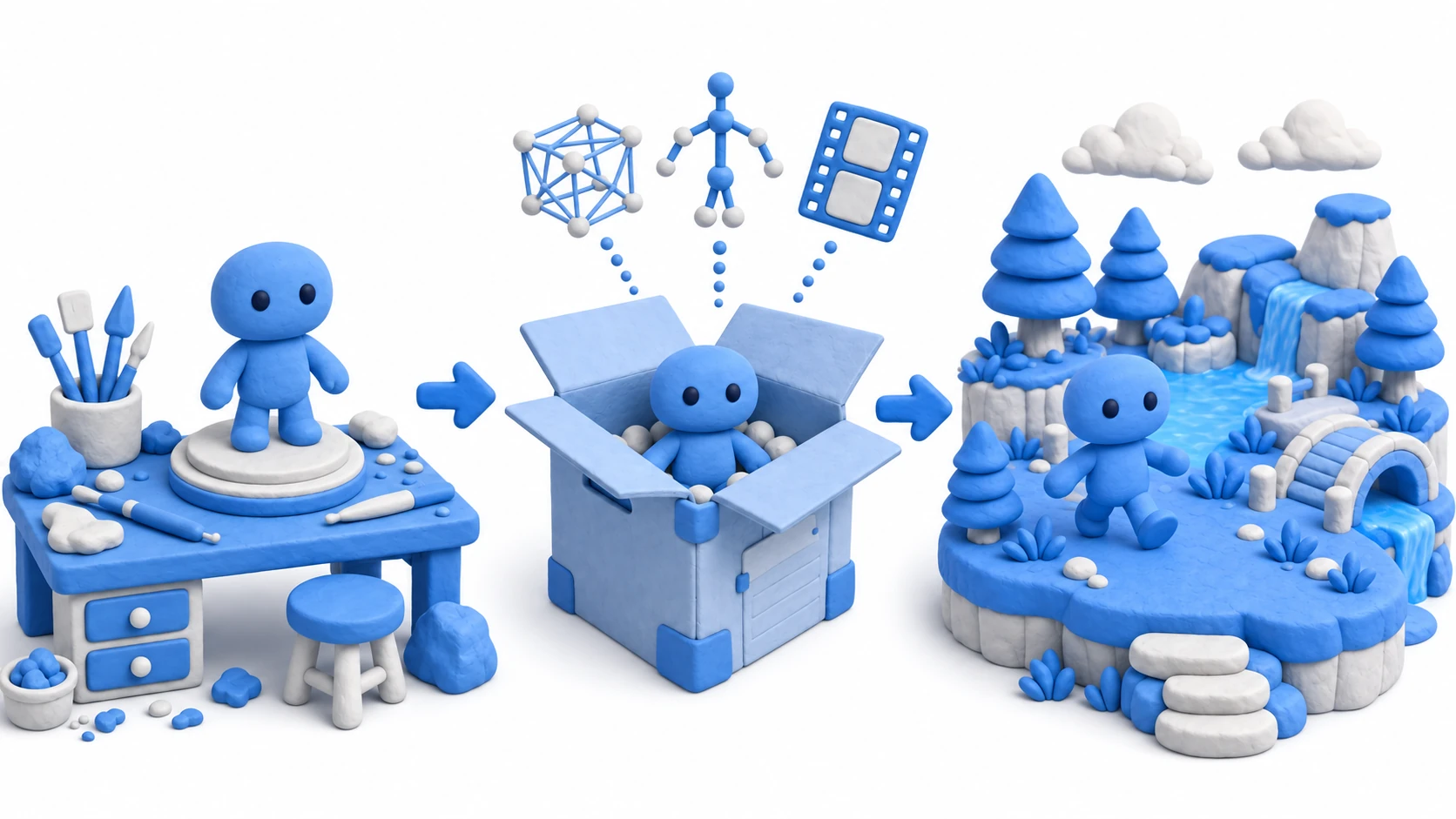
- DCC→FBX→Unityというアセットパイプラインの全体像
- 「巨大化・横倒し」を防ぐエクスポート時の3つの約束
- Model Import Settingsの4タブ(Model/Rig/Animation/Materials)の役割
Humanoid設定によるアニメーションの再利用(リターゲティング)- キャラ・背景・武器——モデルの種類別の設定早見表
- インポート直後に毎回行う「健康診断」の型(サイズ→向き→マテリアル→Prefab化)
動作確認環境: Unity 6 (6000.x)
全体像:DCCツールからUnityへのパイプライン
3Dゲームのキャラクター、背景、プロップ(小道具)は、通常Blender・Maya・3ds Maxといった外部のDCC(デジタルコンテンツ制作)ツールで作られ、Unityにインポートされます。この受け渡しに使う容れ物が、業界標準の FBX (.fbx) 形式です。
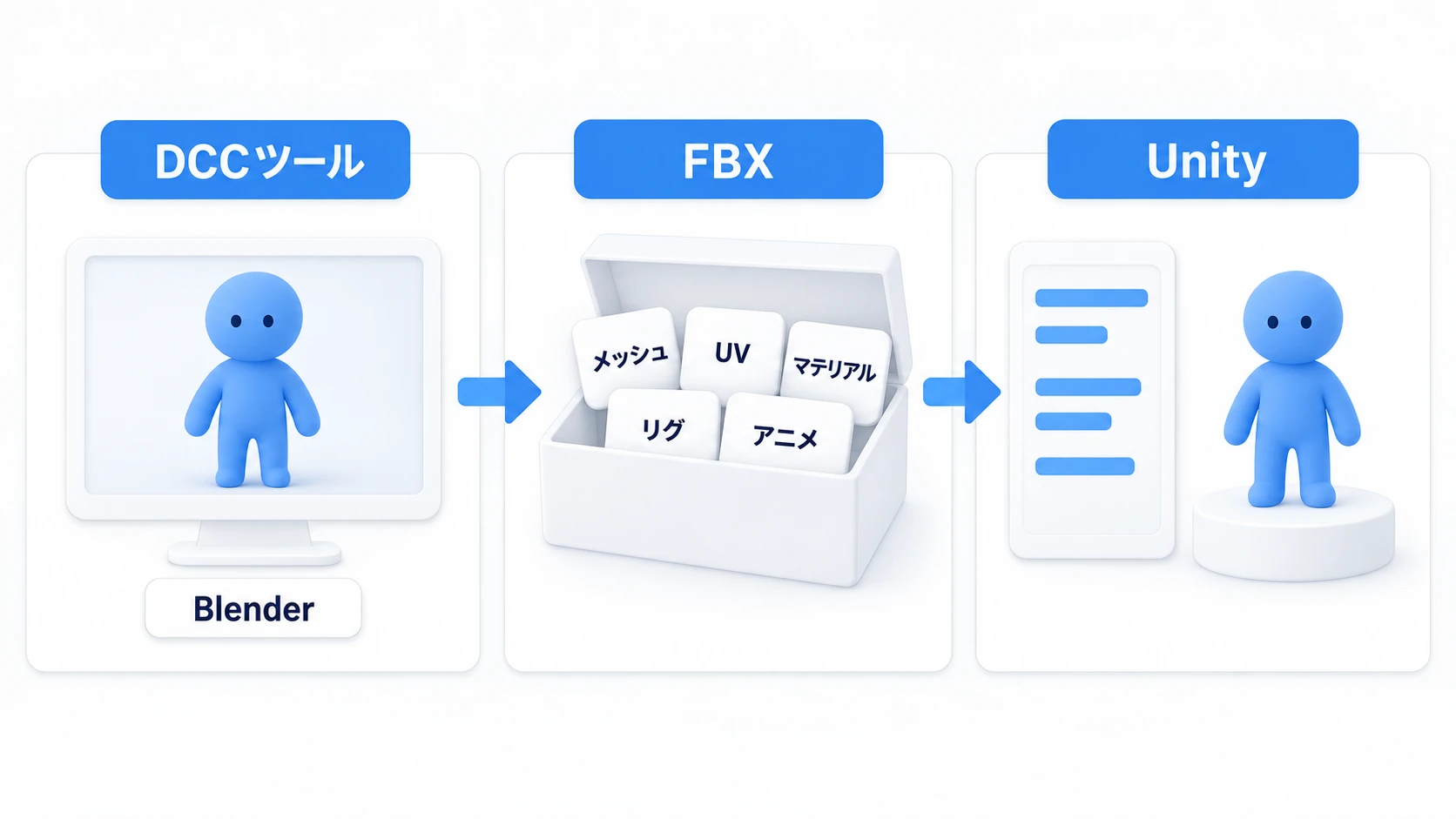
FBXには、メッシュ(形状)・UV(テクスチャ座標)・マテリアル・リグ(骨格)・アニメーションといった情報を1つのファイルにまとめて格納できます。つまりインポート作業とは、「この箱の中身を、Unityでどう解釈するか」を4つのタブで指示する作業です。
Step 1: DCCツールからのエクスポート
トラブルの半分は、Unityに持ち込む前に防げます。Blenderを例に、エクスポート時の3つの約束を押さえましょう。
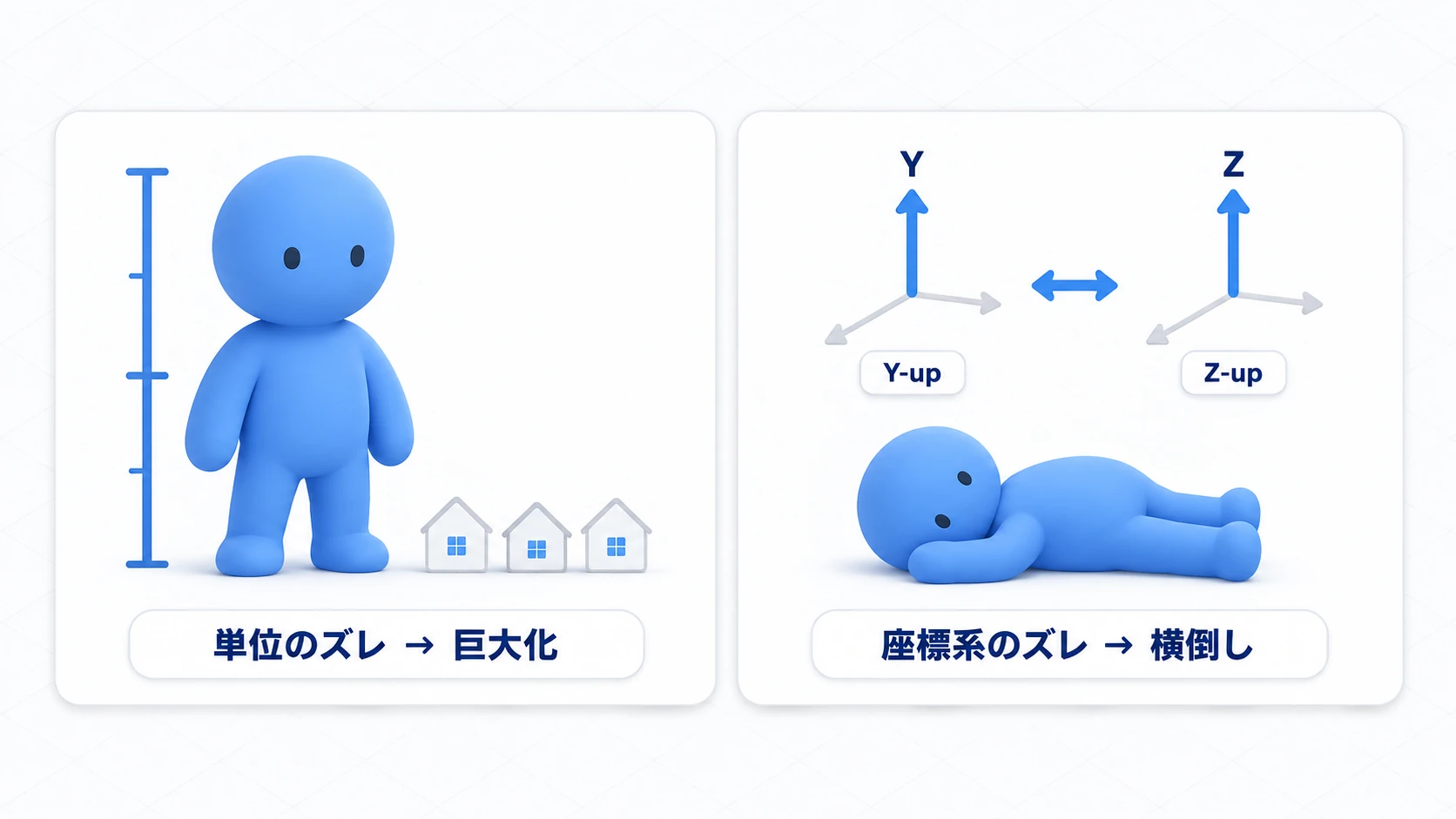
- スケールと座標系を合わせる: Unityはメートル単位(1 Unit = 1メートル)で、Y軸が上方向の左手座標系です。ここがズレると冒頭の「巨大化」「横倒し」が起きます。Blenderの場合、エクスポート設定で
Transform > ScaleをApply Scalings: FBX Allに、Forwardを-Z Forward、UpをY Upに設定するのが一般的です。 - トランスフォームを適用する: オブジェクトのスケールや回転が(1, 1, 1)や(0, 0, 0)でないままだと、Unityで回転させたときに歪む・物理が暴れるといった不可解な挙動の原因になります。エクスポート前にトランスフォームを適用(Blenderでは
Ctrl+A > Apply All Transforms)しておくのが基本です。ただし Armature(ボーン)やアニメーション付きのモデルでは、制作途中の適用がリグとアニメの整合を崩すことがあります。リグ付きモデルで適用した場合は、エクスポート後にアニメーションが壊れていないかを必ず確認してください。判断に迷ううちは「静的なプロップは適用・リグ付きは確認してから」と覚えておくと安全です。 - 必要なものだけ出す: シーン全体ではなく、対象オブジェクトのみを選択してエクスポート(
Limit to: Selected Objects)します。カメラやライトはUnity側で作るため、通常は含めません。
Step 2: Unityへのインポートとモデル設定
エクスポートしたFBXファイルを、UnityプロジェクトのAssetsフォルダ内にドラッグ&ドロップすると、モデルがインポートされます。モデルアセットを選択すると、InspectorにModel Import Settingsが表示されます。設定はModel・Rig・Animation・Materialsの4つのタブに分かれています。
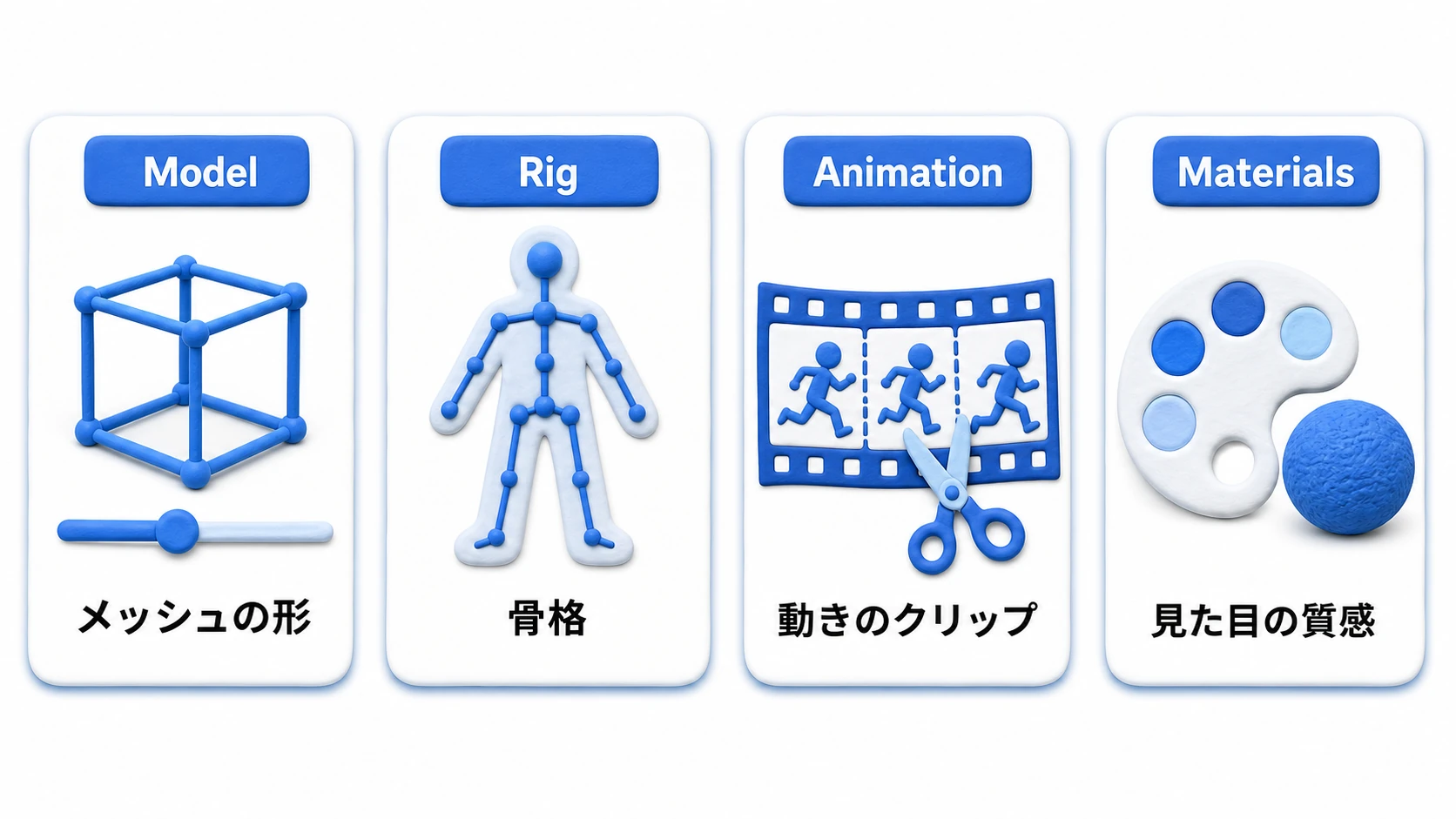
Modelタブ
メッシュに関する基本的な設定を行います。
- Scale Factor: インポート時のスケールを補正します。DCCツールとUnityの単位設定が合っていれば、通常は
1のままで問題ありません。 - Convert Units(Unity 2022 以前は Use File Scale): FBXファイルの単位(cmなど)を、Unityのメートルに換算します。通常はオンにしておきます。
- Read/Write Enabled: スクリプトからメッシュデータにアクセス(頂点を読み書きするなど)する必要がある場合にオンにします。不要な場合はオフにしておくことで、メモリ使用量を削減できます。
- Generate Colliders: オンにすると、メッシュの形状に基づいた
Mesh Colliderを自動的にアタッチします。静的な背景には便利ですが、複雑なキャラクターモデルではパフォーマンスが悪化するため、通常はオフにし、別途Capsule Colliderなどを手動で追加します(コライダーの使い分けは Rigidbodyの記事 を参照)。
Rigタブ
キャラクターのリグ(骨格)とアニメーションタイプを設定します。キャラクター以外(背景、武器など)のモデルではNoneのままで構いません。
- Animation Type:
None: アニメーションを持たない静的なモデル。Legacy: 古いAnimationコンポーネント用。特別な理由がない限り使用しません。Generic: 人型以外のキャラクター(モンスター、動物など)や、アニメーションする機械などに使用します。Humanoid: 二足歩行の人型キャラクターに使用します。
- Avatar Definition:
Create from This Model: このモデルのリグ情報からAvatar(人型モデルの骨格マッピング情報)を生成します。Copy from Other Avatar: 他のモデルで作成したAvatarを流用します(同じ骨格構造のモデル同士で使います)。
Humanoidが強力なのは、Avatarシステムによってアニメーションをモデル間で再利用(リターゲティング)できることです。「歩く」アニメーションを1つ作れば(あるいはストアで入手すれば)、体型の違う別のキャラクターにもそのまま適用できます。アセットストアのアニメーション資産がほぼHumanoid前提なのはこのためです。
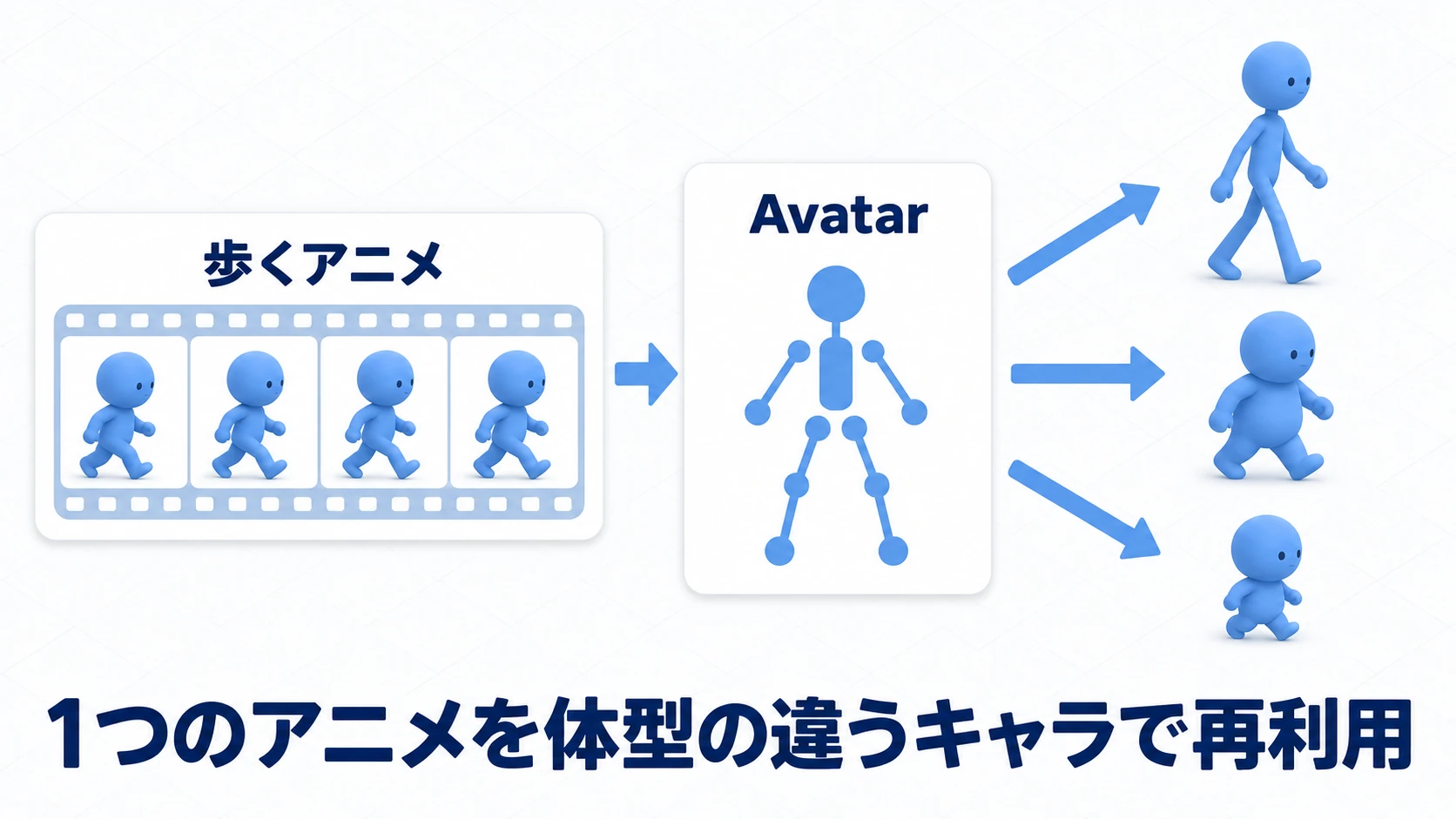
Humanoidを選択した場合、Configure...ボタンを押して、Unityが自動的に割り当てたボーン(骨)のマッピングが正しいかを確認・修正する必要があります。
Animationタブ
FBXファイルに含まれるアニメーションクリップを管理します。クリップの分割、ループ設定、名前の変更などが行えます。
- Import Animation: このチェックを外すと、アニメーションはインポートされません。
- Clips: FBX内に複数のアニメーションが含まれている場合(例: 1-30フレームが歩き、31-60フレームが走り)、
+ボタンでクリップを追加し、それぞれのStartとEndフレームを指定して分割します。 - Loop Time: オンにすると、そのクリップがループ再生されるようになります(歩き、走り、待機など)。
分割したクリップの再生制御は Animator Controllerの記事 で扱うAnimatorの仕事になります。
Materialsタブ
マテリアルとテクスチャのインポート方法を設定します。
- Location:
Use Embedded Materials: FBXに埋め込まれたマテリアル設定を使用します。ただし、Unityのマテリアルとして抽出しないと編集できません。Use External Materials (Legacy): 古い方式。通常は使いません。
- Material Creation Mode:
Import via MaterialDescriptionが推奨です。 - Extract Textures... / Extract Materials...: FBXに埋め込まれたテクスチャやマテリアルを、編集可能なアセット(
.png,.matなど)としてプロジェクト内に抽出します。通常、インポート後に一度はこの操作を行い、Unity上でマテリアルを調整できるようにします。
補足(あるある:マテリアルがピンクになる): インポートしたモデルがショッキングピンクで表示されたら、それは「シェーダーが見つからない」というUnityの悲鳴です。多くはBuilt-in用マテリアルをURPプロジェクトで開いた場合で、「Window > Rendering > Render Pipeline Converter」で Built-in to URP を選び、Material Upgrade にチェックを入れて Initialize And Convert を押すと変換できます(詳しくは レンダーパイプラインの記事 を参照)。
モデルの種類別・設定早見表
実際のゲームでは、モデルの種類によって設定の組み合わせがほぼ決まっています。自分のプロジェクトの3種に当てはめてみてください。
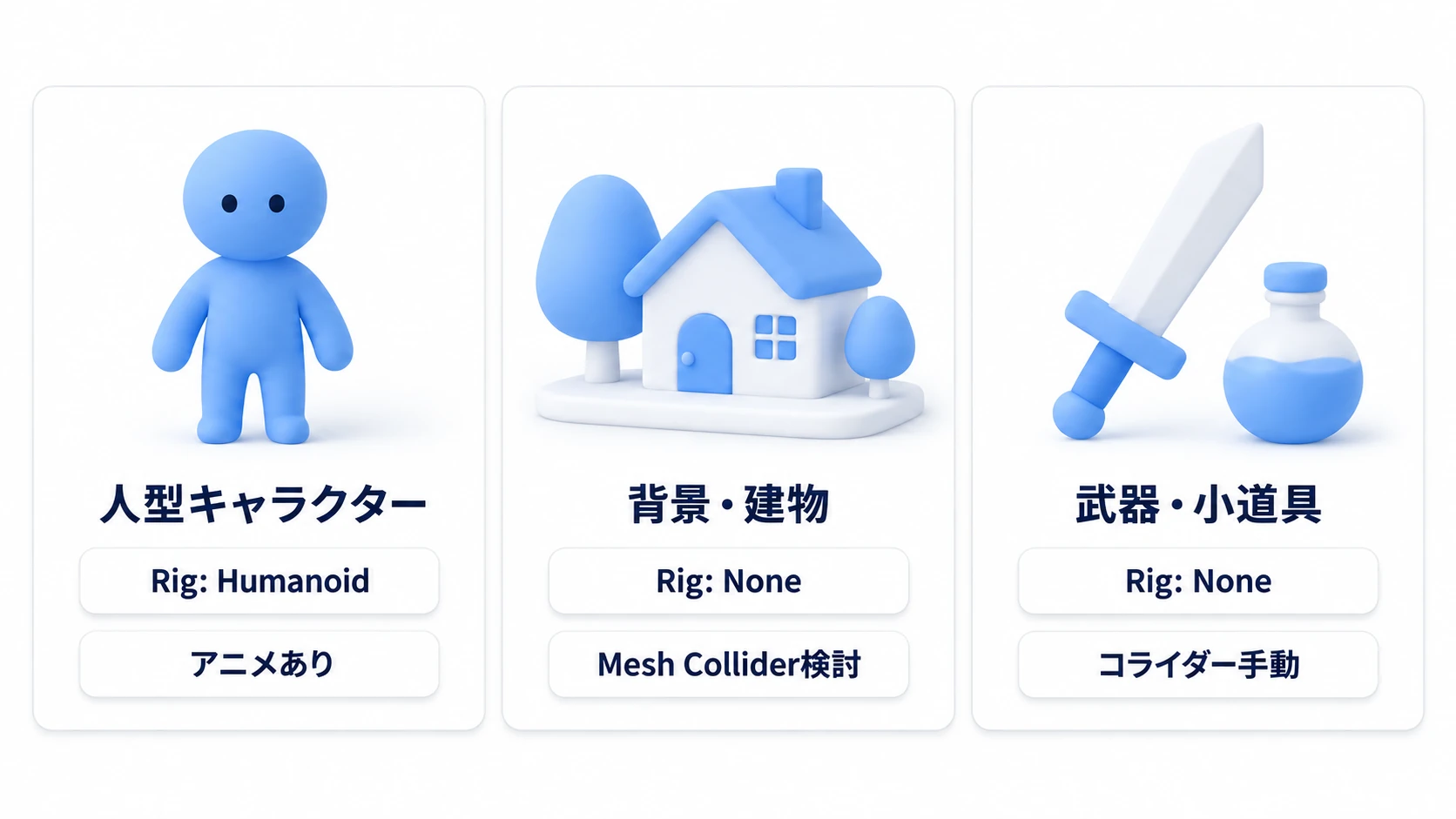
| 設定 | 人型キャラクター | 背景・建物 | 武器・小道具 |
|---|---|---|---|
| Rig / Animation Type | Humanoid(人型以外はGeneric) | None | None |
| Animation | クリップ分割・ループ設定 | 不要 | 不要 |
| Generate Colliders | オフ(Capsule Colliderを手動で) | 場合によりオン(Mesh Collider) | オフ(必要なら手動で) |
| Read/Write Enabled | オフ | オフ | オフ |
| Materials | Extractして調整 | Extractして調整 | Extractして調整 |
実践:インポート直後の「健康診断」5分コース
新しいモデルを持ち込むたびに、同じ順番で確認する「健康診断」の型を持っておくと、冒頭のあるあるは全部その場で捕まえられます。RPGのキャラでも、レースゲームの車でも、ホラーゲームの家具でも、診る順番は同じです。
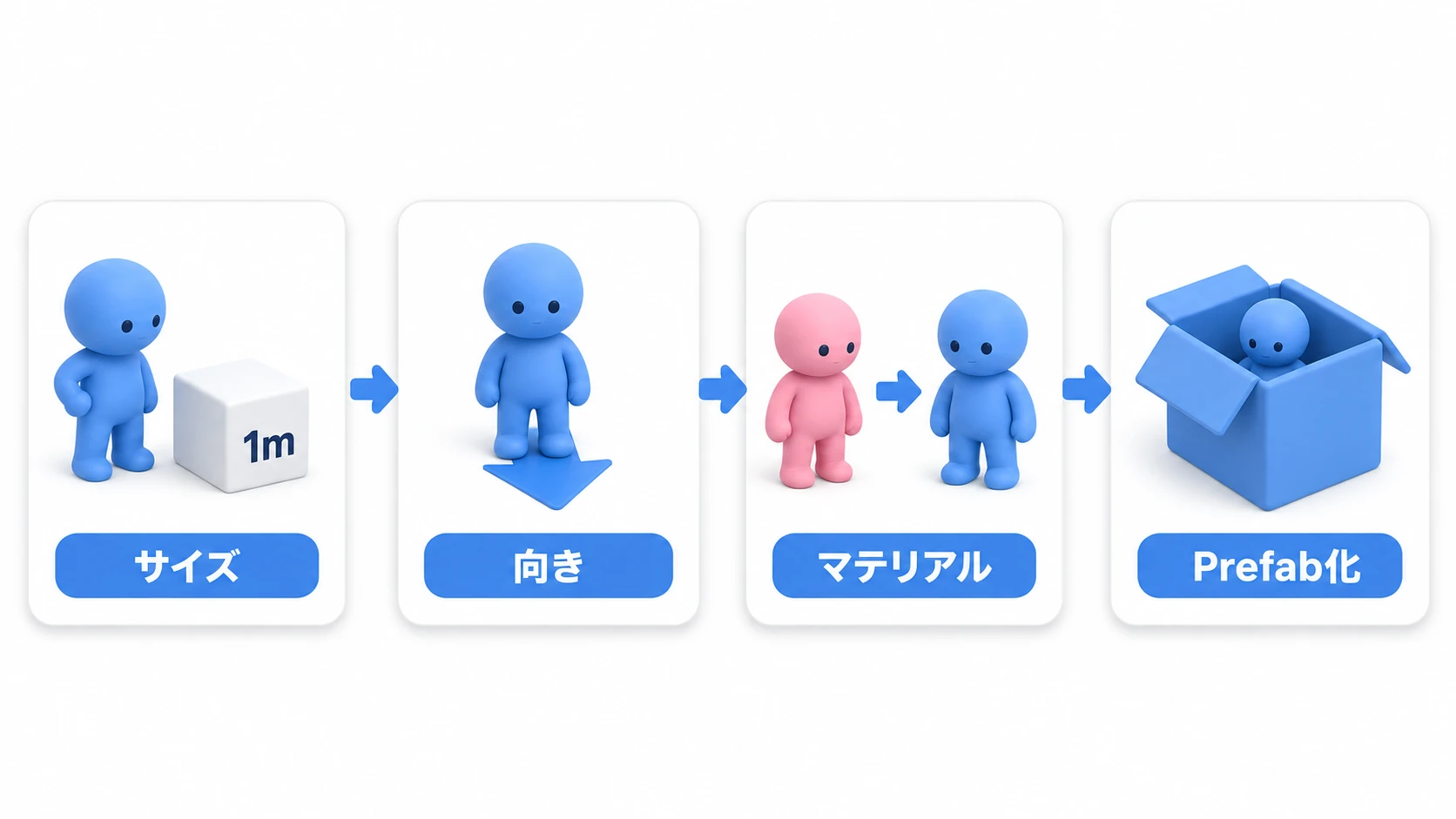
- サイズ——1mの基準Cubeと並べる:
GameObject > 3D Object > Cubeで作ったCubeは一辺ちょうど1mです。モデルをシーンに置いて隣に並べれば、「人間のはずが2.5mある」「車がCubeより小さい」が一目で分かります - 向き——rotationが(0, 0, 0)で正面を向いているか: 置いた直後のモデルが横倒し・後ろ向きなら、軸設定のズレです
- マテリアル——ピンク・真っ白がないか: ピンクはシェーダー欠落(URP変換で解決)、真っ白はマテリアルにテクスチャがつながっていない(Base Map が空)サインです。テクスチャをプロジェクトに入れてBase Mapに割り当てます(FBXに埋め込んであるなら
Extract Textures...で取り出せます) - (キャラのみ)Avatarとアニメ——
Configure...で全ボーンが緑か:HumanoidにしたらConfigure...を開き、ボーンのマッピングがすべて緑であることを確認します。1本でも赤があればリターゲティングは正しく動きません。あわせてAnimationタブのプレビューを再生し、歩きが崩れていないかも見ておきます - 合格したらPrefab化: 以後シーンへ置くのはこのPrefabです(Prefabの記事 参照)
症状が見つかったときは、「その場でしのぐか、根本から直すか」を分けて考えます。
| 症状 | Unity側で直す | DCC側で直す |
|---|---|---|
| 巨大・極小 | ModelタブのScale Factorで補正(シーンのTransformのScaleで縮めるのは避ける) | 単位設定を合わせ、スケール適用後に再エクスポート |
| 横倒し・後ろ向き | 空の親オブジェクトに入れ、親側で回転 | エクスポートの軸設定(-Z Forward / Y Up)を直す |
| ピンク・真っ白 | URP変換・Base Mapにテクスチャを割り当てる | テクスチャを埋め込んでエクスポート(Path Mode: Copy) |
Unity側の直しは、今日の作業をすぐ進められます。同じモデルを今後も更新していくなら、DCC側で直しておく方が、次のインポートからズレそのものが消えます。この診断が5分で回るようになれば、インポートはもう怖い工程ではありません。
おまけ:先に知っておくと良いこと
インポートが安定してきたら、次はこのあたりが視野に入ってきます。
- .blendファイルの直接インポートは非推奨: Unityは
.blendファイルも読み込めますが、内部でBlenderを起動してFBX変換しているだけなので、Blenderが入っていないマシンでは開けないプロジェクトになります。チーム開発では必ずFBXでエクスポートしましょう。 - テクスチャのインポート設定も別途ある: テクスチャ側にも
Max Size(最大解像度)や圧縮形式の設定があります。4Kテクスチャをそのまま使うとメモリを圧迫するため、モバイルでは1024〜2048に抑えるのが定番です(最適化全般は モバイル最適化の記事 を参照)。 - インポート設定はプリセット化できる: 同じ設定を何十体ものモデルに繰り返すなら、Inspector右上のプリセットアイコンから設定を保存・適用できます。さらに進めると
AssetPostprocessorでインポート設定を自動化する世界もあります(エディタ拡張入門 の応用です)。 - 広い地形は Terrain で: 山や草原のような広い地面は、モデルを読み込むより、Unity の地形システムで作るほうが楽です(Terrain入門)
まとめ
外部で作成した3DモデルをUnityで正しく使用するには、インポート設定の理解が不可欠です。
- DCCツール側で、スケールと座標系をUnityに合わせ、トランスフォームを適用してからFBXでエクスポートする。 巨大化・横倒しはここで防げる。
- UnityのModel Import Settingsで、モデルの種類に応じて4つのタブを設定する。
Modelタブ: スケールやコライダー生成などを設定。Rigタブ: 人型キャラはHumanoidにするとアニメーションを他モデルと再利用できる。Animationタブ: アニメーションクリップを分割・ループ設定。Materialsタブ: マテリアルとテクスチャを抽出し、編集可能にする。ピンク=シェーダー欠落のサイン。
これらの設定を一度正しく行えば、モデルをシーンに配置し、アニメーションさせ、ゲームの重要なアクターとして活躍させることができます。